
Lumo User Manual
Everything you need to create workouts, build programs, and manage your athletes. Available in English and Portuguese.
Workouts
Create, assign, and track workouts with Markdown or the block-based Builder.
Programs
Build multi-week training plans. Schedule workouts by day. Assign with a start date.
Athletes
Invite unlimited athletes. They log workouts with RPE, duration, and comments.
Chat
Multi-channel messaging: All Team, Coaches, Athletes, and per-program channels.
1. Introduction
1.1 What Is Lumo?
Lumo is a web-based fitness coaching platform designed specifically for personal trainers, gym owners, and fitness coaches who need a straightforward way to create workouts, organise them into structured training programs, deliver those programs to their athletes, and track progress over time. Rather than relying on scattered tools like spreadsheets, messaging apps, and disconnected fitness trackers, Lumo brings every aspect of the coach-athlete relationship into a single, purpose-built interface.
At its core, Lumo operates as a multi-tenant Software-as-a-Service (SaaS) application. This means that each coaching business — whether it is a solo personal trainer working with five clients or a gym with multiple coaches and dozens of athletes — gets its own completely isolated environment. Your athletes, workouts, programs, and data are never visible to anyone outside your organisation.
Lumo is a Progressive Web App (PWA), which means it runs directly in any modern web browser. There is no app store download required for either coaches or athletes. Both parties simply open a URL, and they are ready to go. For those who prefer a native-app feel, Lumo can be “installed” on the home screen of any smartphone, at which point it launches in full-screen mode and behaves much like a traditional mobile application.
The platform is fully bilingual, supporting both English and Portuguese throughout the entire interface. Coaches and athletes can independently switch languages at any time — there is no single “account language” that applies to everyone.
1.2 Who Is Lumo For?
Coaches and Gym Owners are the primary users. They sign up, create a business account, and immediately begin building workouts, designing programs, and inviting athletes. Coaches have full control over the content their athletes see — from the workouts on an athlete’s calendar to the chat messages in team channels. Lumo is designed so that a coach can prepare an entire week of programming in under thirty minutes, assign it to all relevant athletes, and then monitor completion and feedback throughout the week without leaving the platform.
Athletes are the recipients of coaching. They receive an invite link from their coach, create a free account, and gain access to a simplified interface built specifically for following a training plan. Athletes see only what is relevant to them — their assigned workouts, their active programs, their chat channel, and their personal performance data. They never see other athletes’ workouts, nor do they see internal coach-only communications.
1.3 What Lumo Does Not Do
Lumo is intentionally focused on workout delivery and athlete management. It is not a general-purpose gym management suite. Specifically, Lumo does not include customer relationship management (CRM), meal planning, e-commerce or product sales, course creation, payment collection from athletes, video hosting, gym class scheduling, or wearable device integration. If you need these features, Lumo may complement a tool that provides them, but it will not replace them. Lumo’s philosophy is that a coach’s primary job is designing effective training and keeping athletes engaged — and the platform is built to do exactly that, exceptionally well.
2. Getting Started
2.1 Creating Your Coach Account
Setting up your Lumo account is a straightforward process with a few important security steps designed to protect both you and the platform. Navigate to lumo-app.app in any web browser — Chrome, Safari, Firefox, or Edge all work. On the landing page, click the Start Free Trial button.
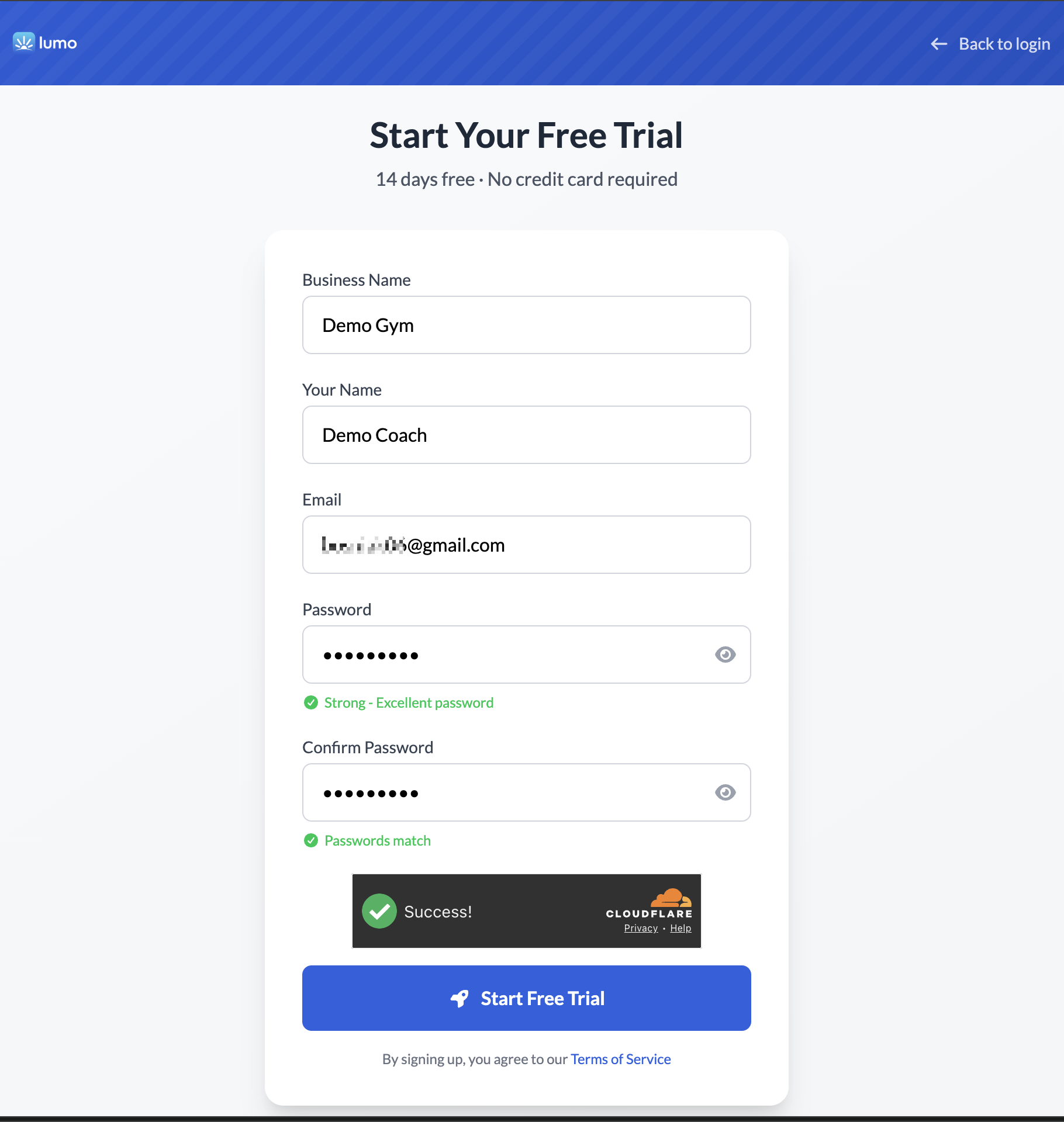
You will be presented with a registration form asking for four pieces of information: your business name (the name of your gym, studio, or coaching brand), your personal name, your email address, and a password. The form also includes a Cloudflare verification — a brief, automatic security check that confirms you are a real person, not a bot. This happens seamlessly and usually requires no interaction beyond a single click. Note that Lumo does not accept disposable or temporary email addresses (such as Mailinator or Guerrilla Mail) — you must use a real, permanent email address.
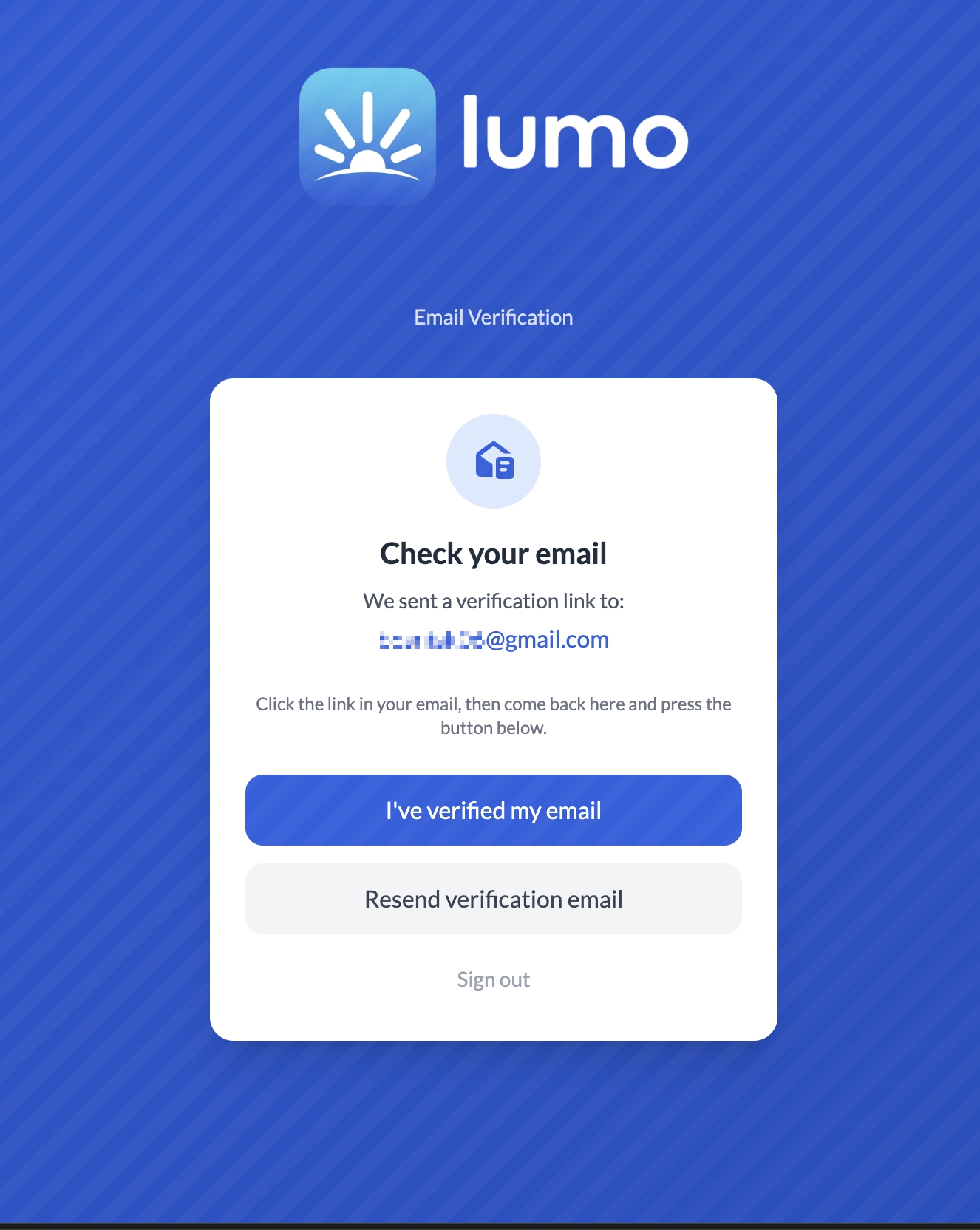
Once you fill in the form and click Start Free Trial, Lumo creates your Firebase account and immediately sends a verification email to the address you provided. This is a critical step: you must open that email and click the verification link before your account is fully activated. The Lumo interface will display a waiting screen confirming that a verification email has been sent, with an option to resend the email if it does not arrive. Check your spam or junk folder if you do not see the email within a minute or two.
After you click the verification link in the email, Lumo detects that your email has been verified and automatically proceeds to create your coaching business (tenant) in the system. You will be redirected to your coach dashboard, where your 14-day free trial begins immediately. The trial includes every feature Lumo offers, equivalent to the Plus plan — programs, chat, the workout builder, templates, CSV import, analytics, custom branding, and the exercise library. No credit card is required. When the trial ends, you simply choose whether to continue with a paid plan. There are no surprise charges.
2.2 Signing In
If you already have an account, open the Lumo login page and enter your email and password, then click Sign In. If you have forgotten your password, click the Forgot password? link below the sign-in form. Lumo uses Firebase Authentication, so you will receive a password reset email from Firebase. Follow the instructions in that email to set a new password. If the reset email does not arrive, check your spam or junk folder.
2.3 Installing Lumo on Your Phone
While Lumo works perfectly in a regular browser tab, installing it on your phone’s home screen transforms it into something that looks and feels like a dedicated app. It opens in full-screen mode (no browser address bar), loads faster on subsequent visits, and creates a convenient icon you can tap any time.
iPhone / Safari
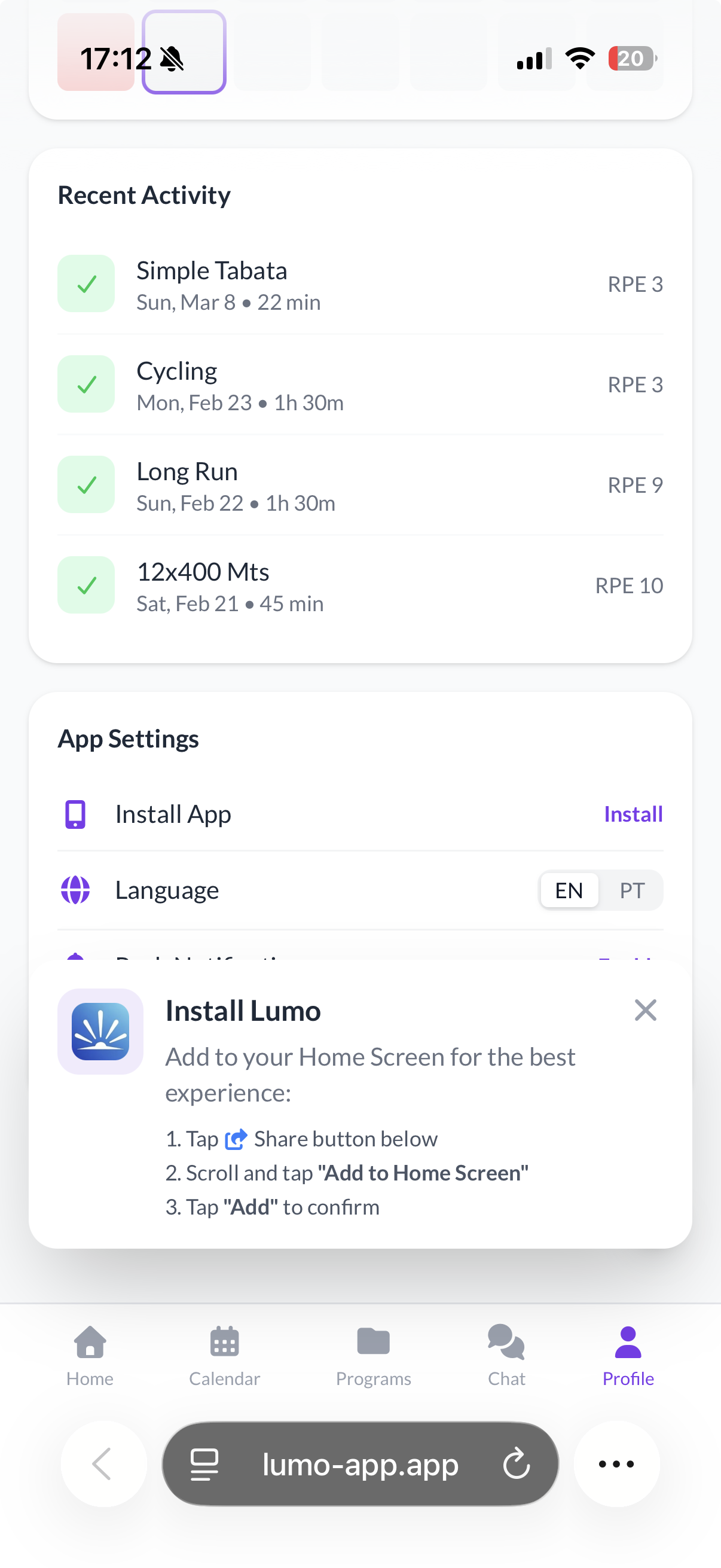
- Open lumo-app.app in Safari — this is important, as the “Add to Home Screen” option is only available in Safari on iOS.
- Tap the Share button (the square icon with an upward arrow at the bottom of the screen).
- Scroll down and tap Add to Home Screen.
- Give it a name (or accept the default “Lumo”) and tap Add.
Android / Chrome
- Open lumo-app.app in Chrome.
- Tap the three-dot menu in the top-right corner of the browser.
- Tap Add to Home Screen or Install App (the wording varies by Android version).
- Confirm by tapping Add.
2.4 Switching Languages
Lumo supports English and Portuguese throughout the entire interface. You can switch your language at the Login Screen (upper right corner), or by going to Settings (coaches) or Profile (athletes) and toggle the language option. The change takes effect immediately and applies to all labels, buttons, error messages, and navigation elements. Each user’s language preference is independent — a coach can use Portuguese while their athletes use English, or vice versa.
3. Coach Features
3.1 Navigation Overview
The coach interface is organised around a bottom navigation bar with six tabs, each serving a distinct purpose. Understanding these tabs is the fastest way to orient yourself within Lumo.
| Tab | Purpose |
|---|---|
| Home | Overview stats and quick-action shortcuts |
| Workouts | Create, manage, filter, and assign workouts |
| Programs | Build multi-week or Ongoing programs, schedule workouts by day |
| Users | Manage athletes and coaches, generate invite links |
| Chat | Multi-channel messaging (Plus plan) |
| Settings | Branding, subscription, language, usage stats |

3.2 Home
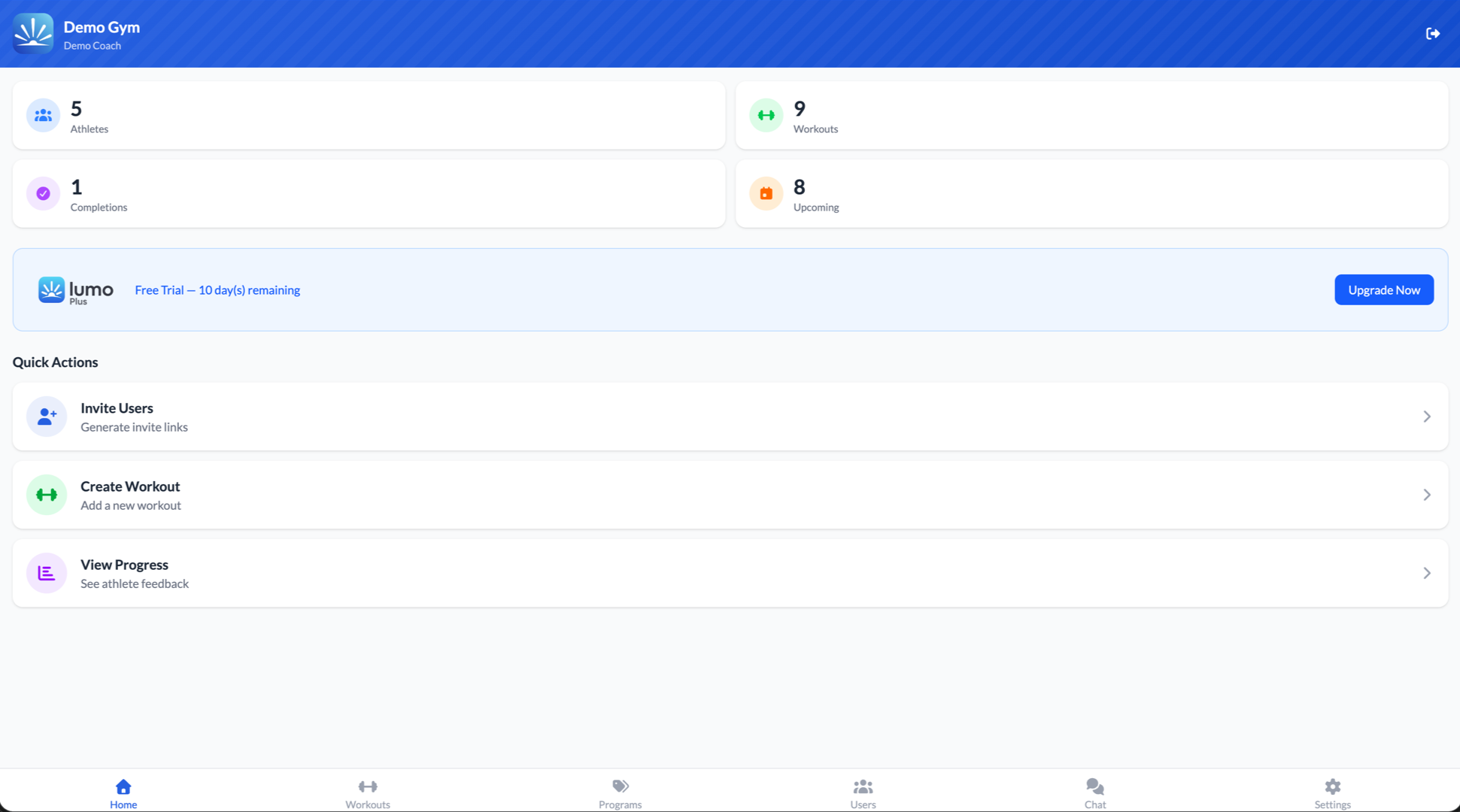
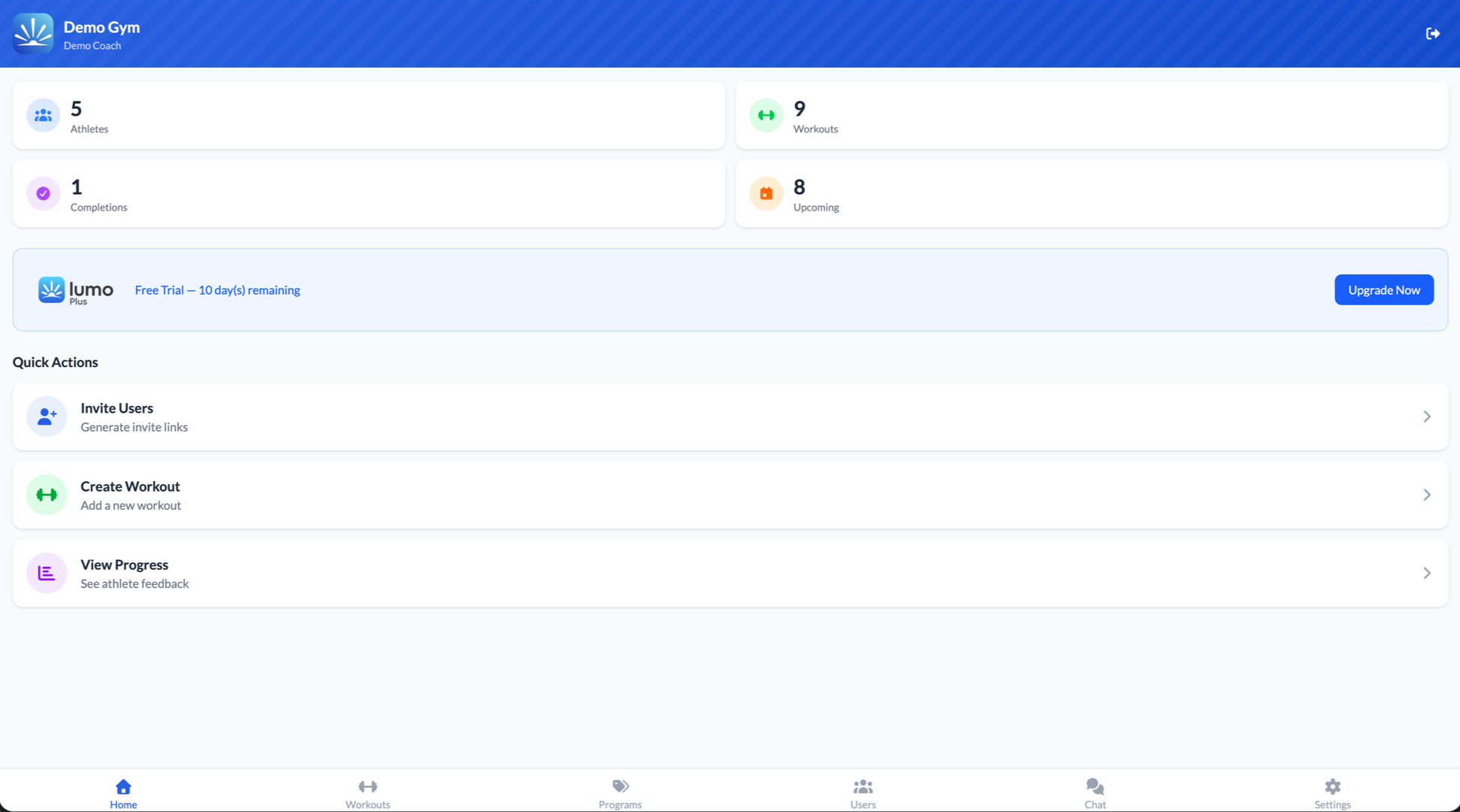
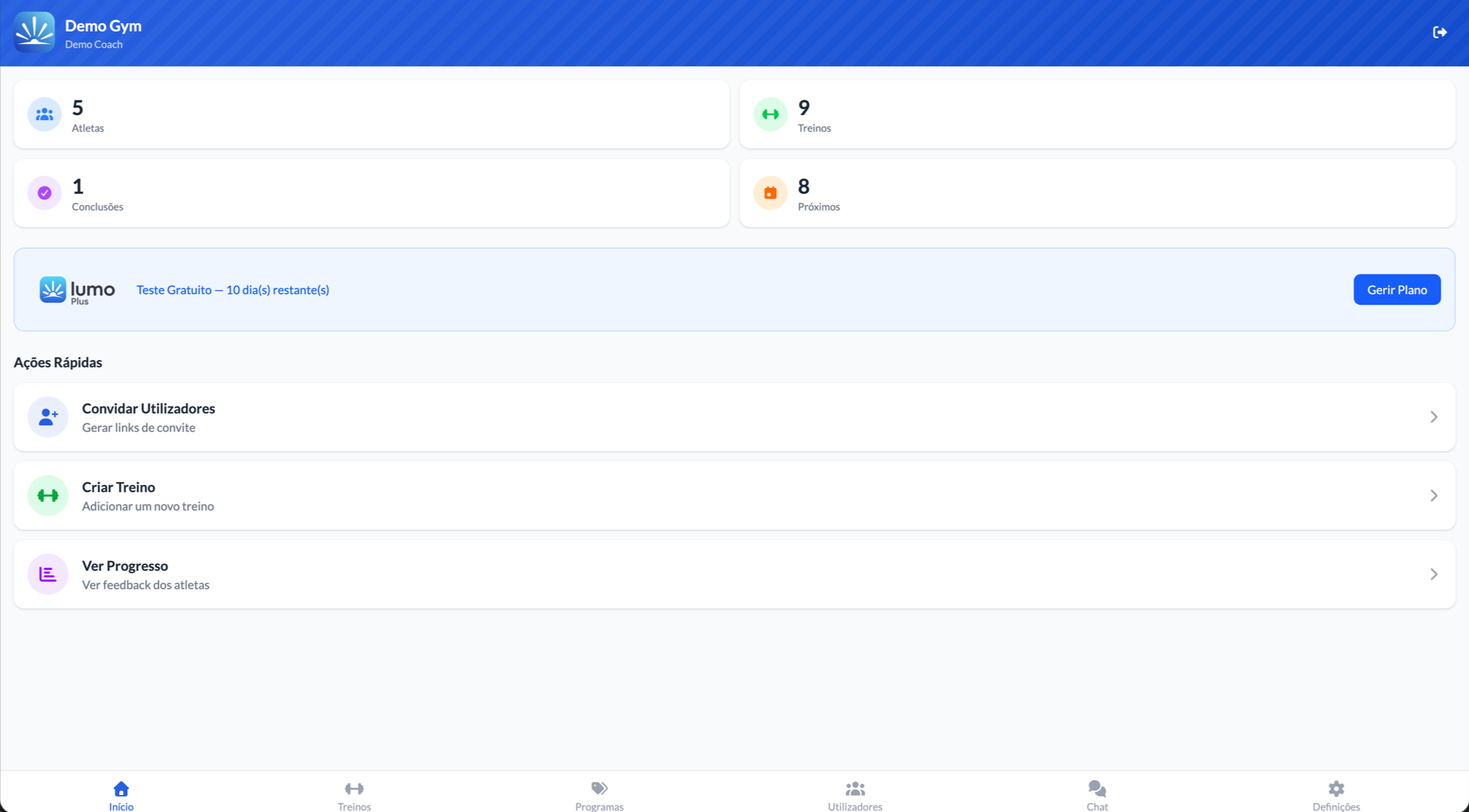
The Home View is the first thing you see after signing in, and it is designed to give you a complete snapshot of your coaching operation at a glance. At the top of the screen, four metric cards display your most important numbers: the total number of athletes in your account, the total number of workouts you have created, the total number of workout completions logged by your athletes, and the count of upcoming workouts on the calendar.
Below the metrics, a subscription banner shows your current plan and trial status. If you are on a free trial, it displays how many days remain and provides an upgrade prompt.
At the bottom of the Home View, three quick-action cards offer shortcuts to the tasks coaches perform most often. The Invite Users card takes you directly to the invite flow. The Create Workout card opens the dialog to create Workouts. The View Progress card navigates to the Feedback analytics view, where you can review athlete performance data.
3.3 Workouts
3.3.1 The Workout List
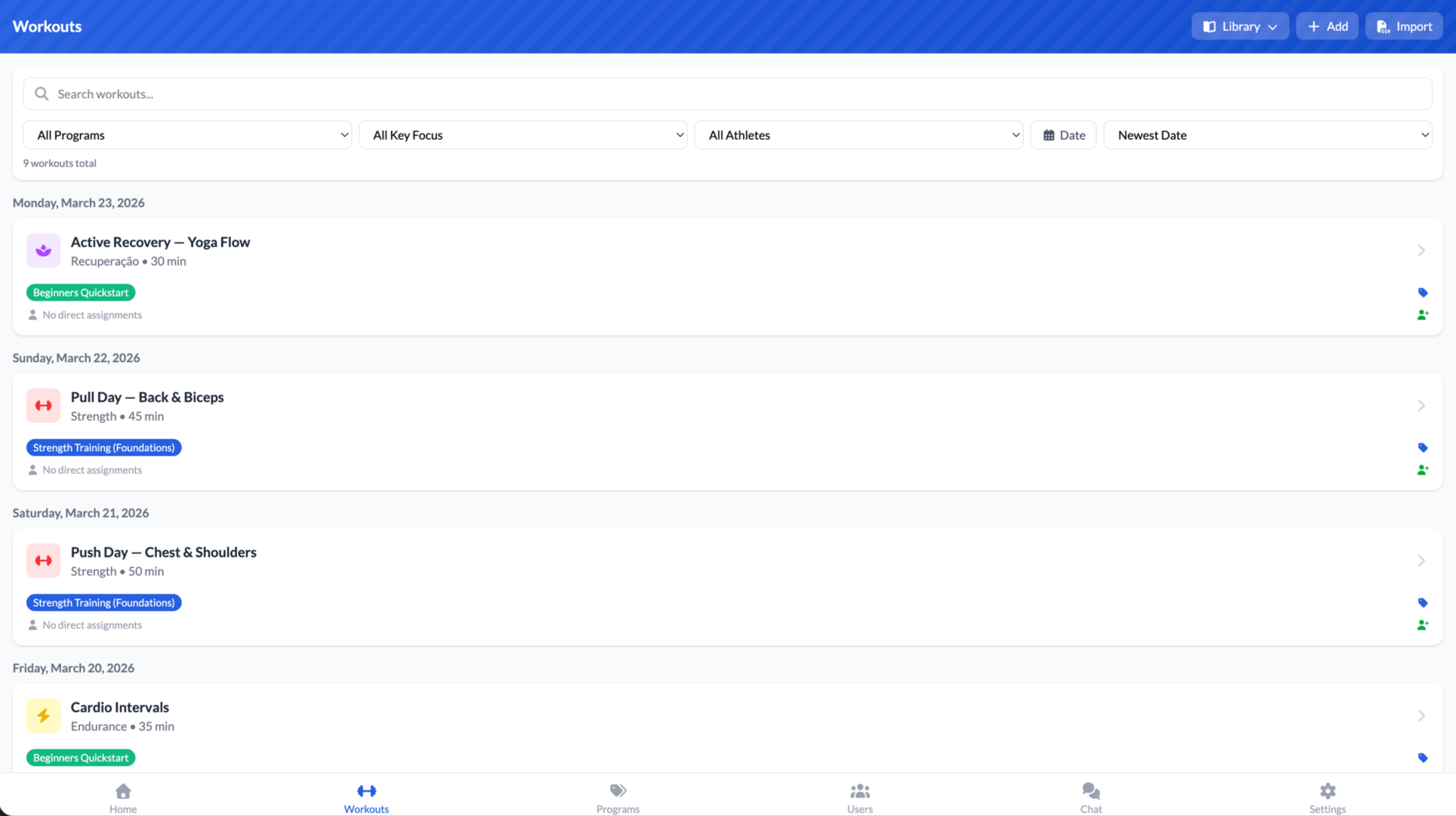
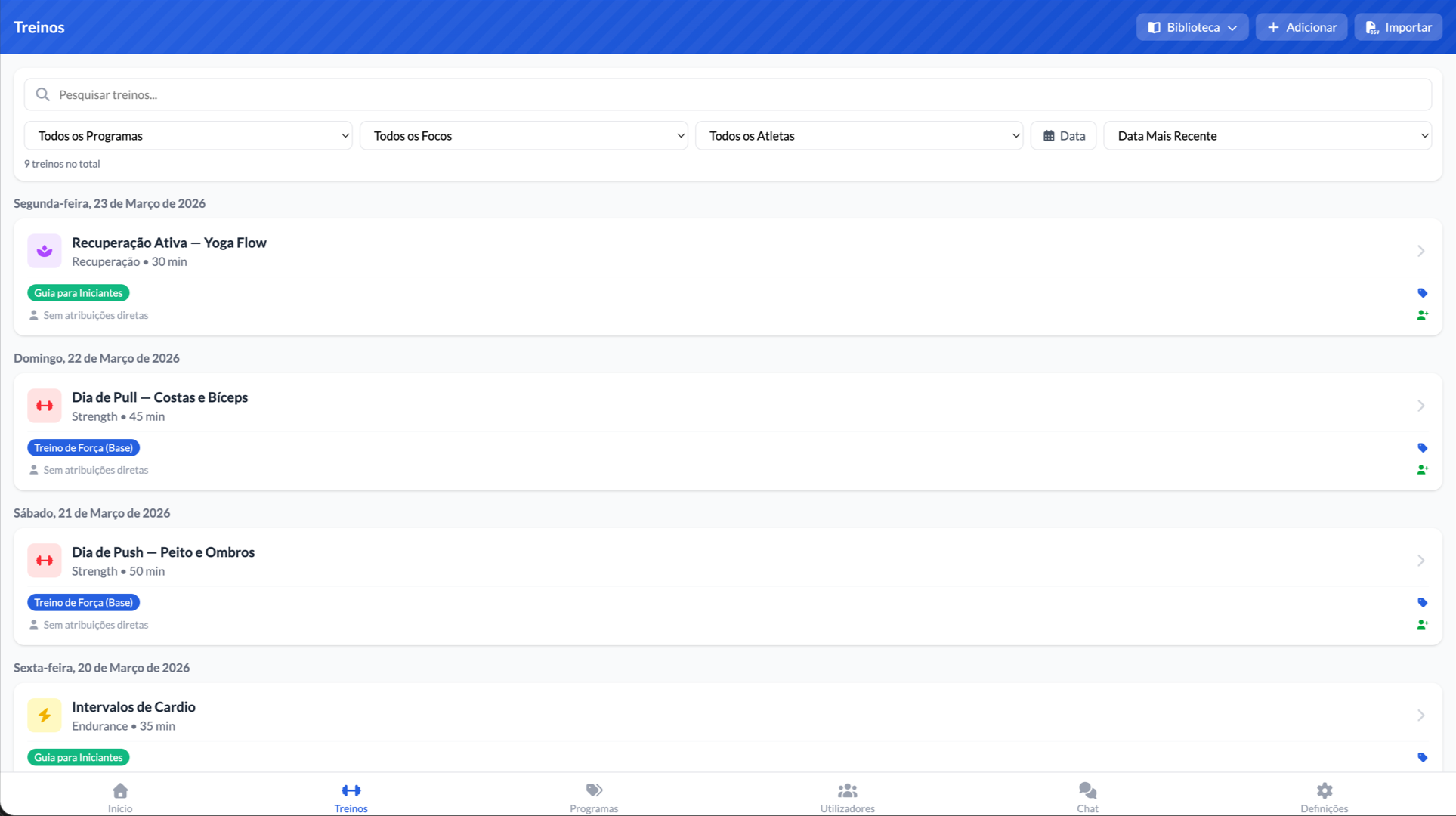
The Workouts tab is the central hub for all your training content. It displays every workout you have created, grouped by date and sorted chronologically. Each workout appears as a card showing the title, key focus (displayed with a colour-coded icon), estimated duration, any program tags (also colour-coded and clickable), and athlete assignment chips indicating who has been assigned that workout.
The workout list includes a powerful filtering system. All filters operate with AND logic. You can search by title, description, or key focus. You can filter by program, by key focus category, by athlete, or by date range using From/To pickers. Sort options include Date (chronological), Newest Created, and Oldest Created. A Clear Filters button removes all active filters at once. A results counter at the top shows how many workouts match — for example, “12 of 47 workouts.”
3.3.2 Creating a Workout
- Navigate to the Workouts tab and tap + Add in the top-right corner.
- Fill in the fields: Title (required), Date (required), Description (Warm-up / Main / Cooldown sections), Duration (minutes), Key Focus (category tag), Notes (guidance for athletes), and optional Video URL.
- Tap Add Workout to save.
The workout will appear in your workout list and can immediately be assigned to athletes or added to a program.
3.3.3 The Workout Builder: Per-Block Text and Builder Modes
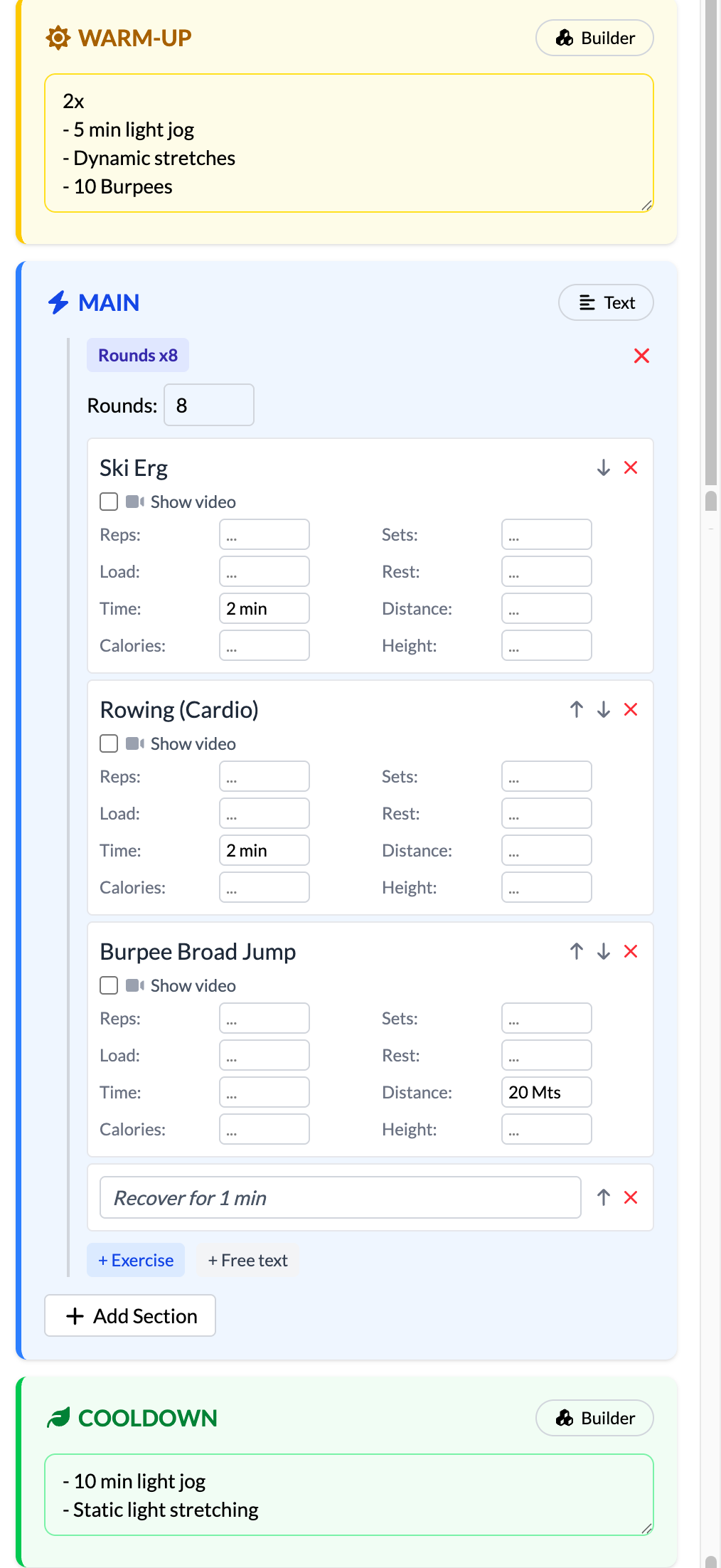
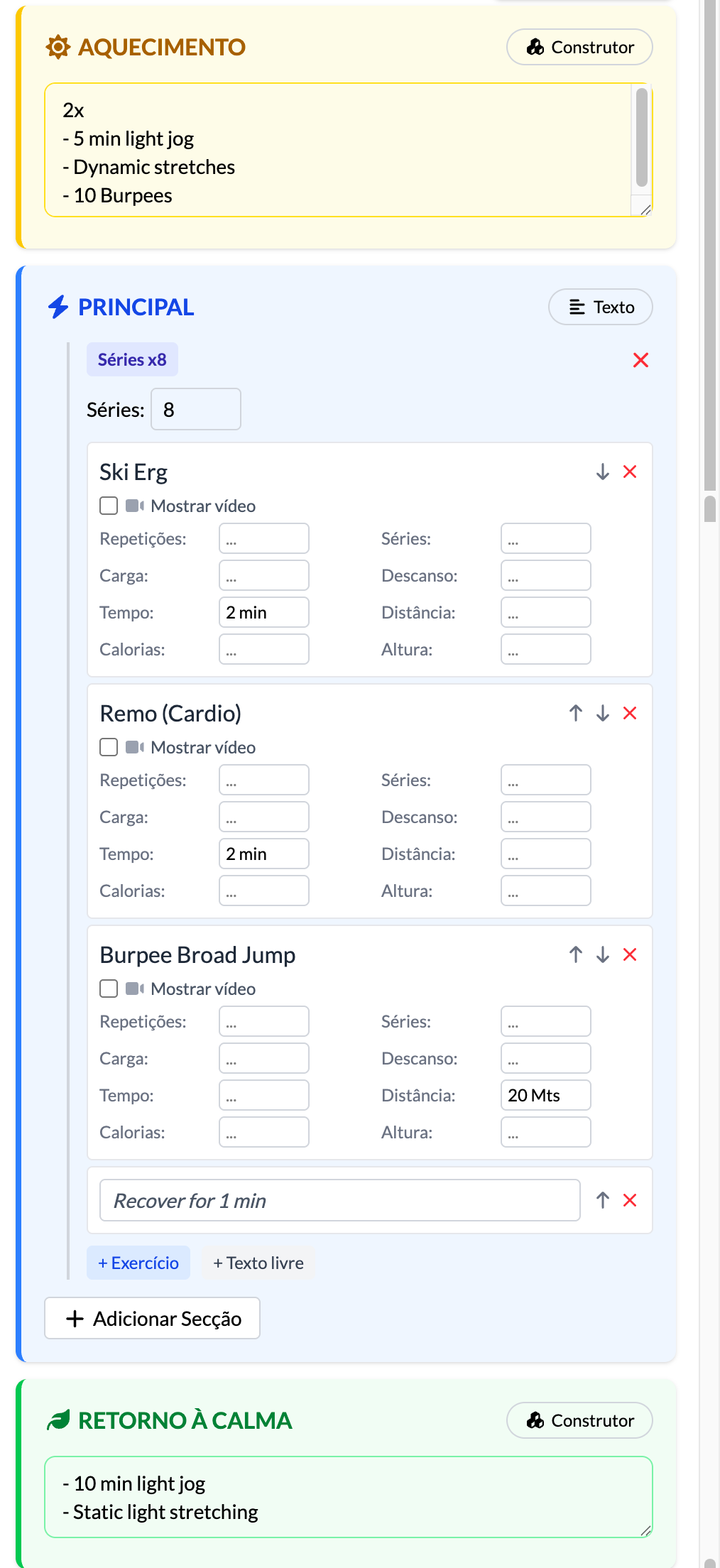
Lumo’s workout editor uses a unified interface built around three sections — Warm-up, Main, and Cooldown — that are always visible when creating or editing a workout. The key design principle is that each of these three sections can independently operate in either Text mode or Builder mode. This means you can mix and match modes within a single workout: for example, you might write a quick warm-up in Text mode, build a highly structured main section using Builder mode, and type out a simple cooldown in Text mode. There is no global toggle — you choose the mode that works best for each section individually.
Each section header displays a small toggle button labelled either Text or Builder depending on the current mode. Tapping this button switches that section — and only that section — to the other mode.
Text Mode presents a plain text area that supports Markdown formatting. This is ideal for coaches who prefer to write workouts quickly in a freeform style. Supported: headings (##), bullets (-), numbered lists (1.), bold (**text**).
## Warm Up
- 5 min light jog
- Dynamic stretches (leg swings, arm circles)

## Main Set
1. **Bench Press**: 4x8 @ 75% 1RM
2. **Bent-over Row**: 4x10
3. **Overhead Press**: 3x12

## Cool Down
- 5 min walk
- Static stretching (hold 30s each)
Builder Mode is a structured, block-based editor designed for precision. Within each section, Builder mode lets you add one or more Sub-blocks — exercise groupings with a specific protocol type: AMRAP (As Many Rounds As Possible), FOR TIME, EMOM (Every Minute On the Minute), ROUNDS, TABATA, or FREE (no specific protocol). Each sub-block contains Lines — individual exercises that can reference the Exercise Library or be free-text entries.
When you save a workout, Lumo merges both modes into a single unified data structure. From the athlete’s perspective, this is seamless — they see a single, well-formatted workout regardless of which modes the coach used.
3.3.4 Workout Actions
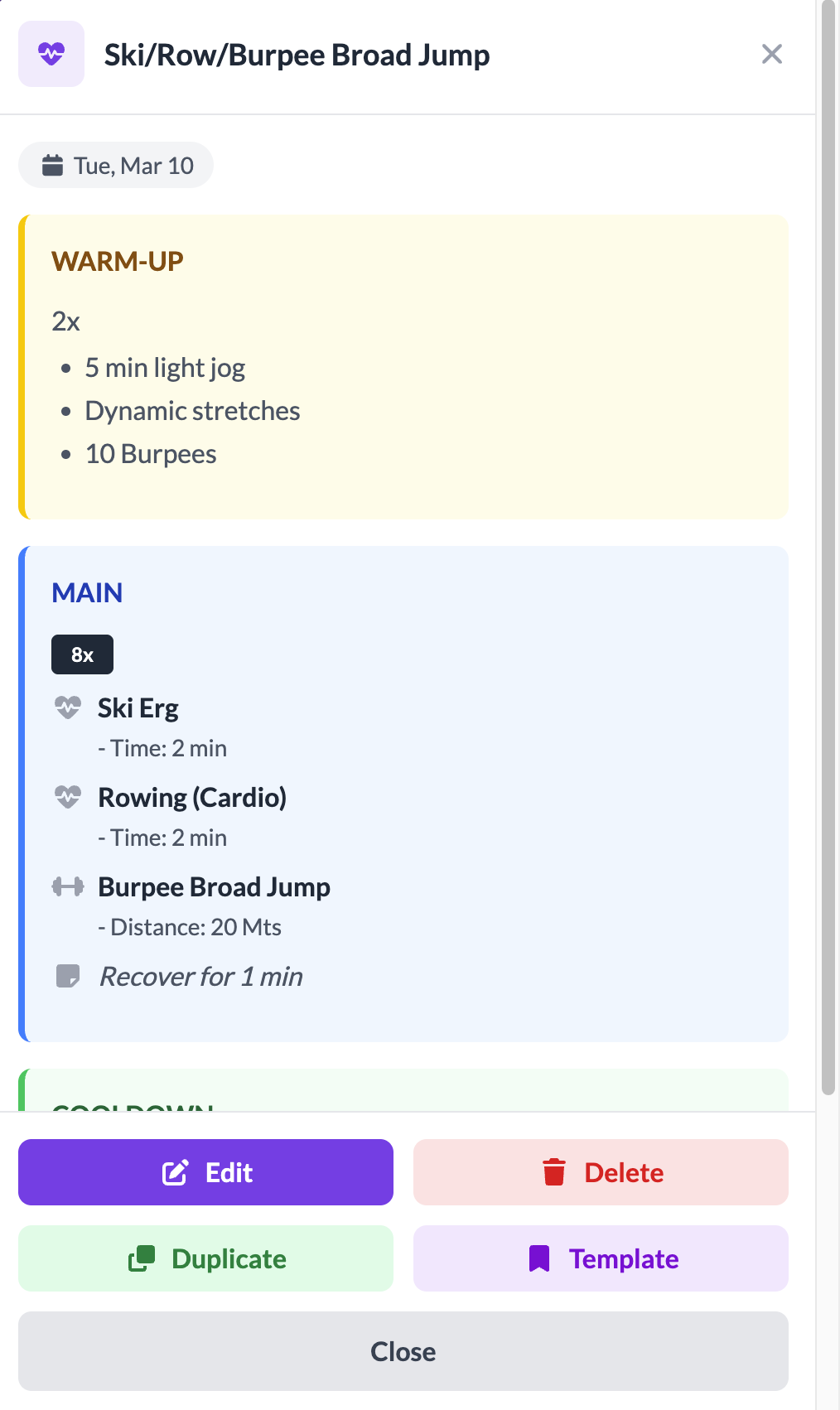
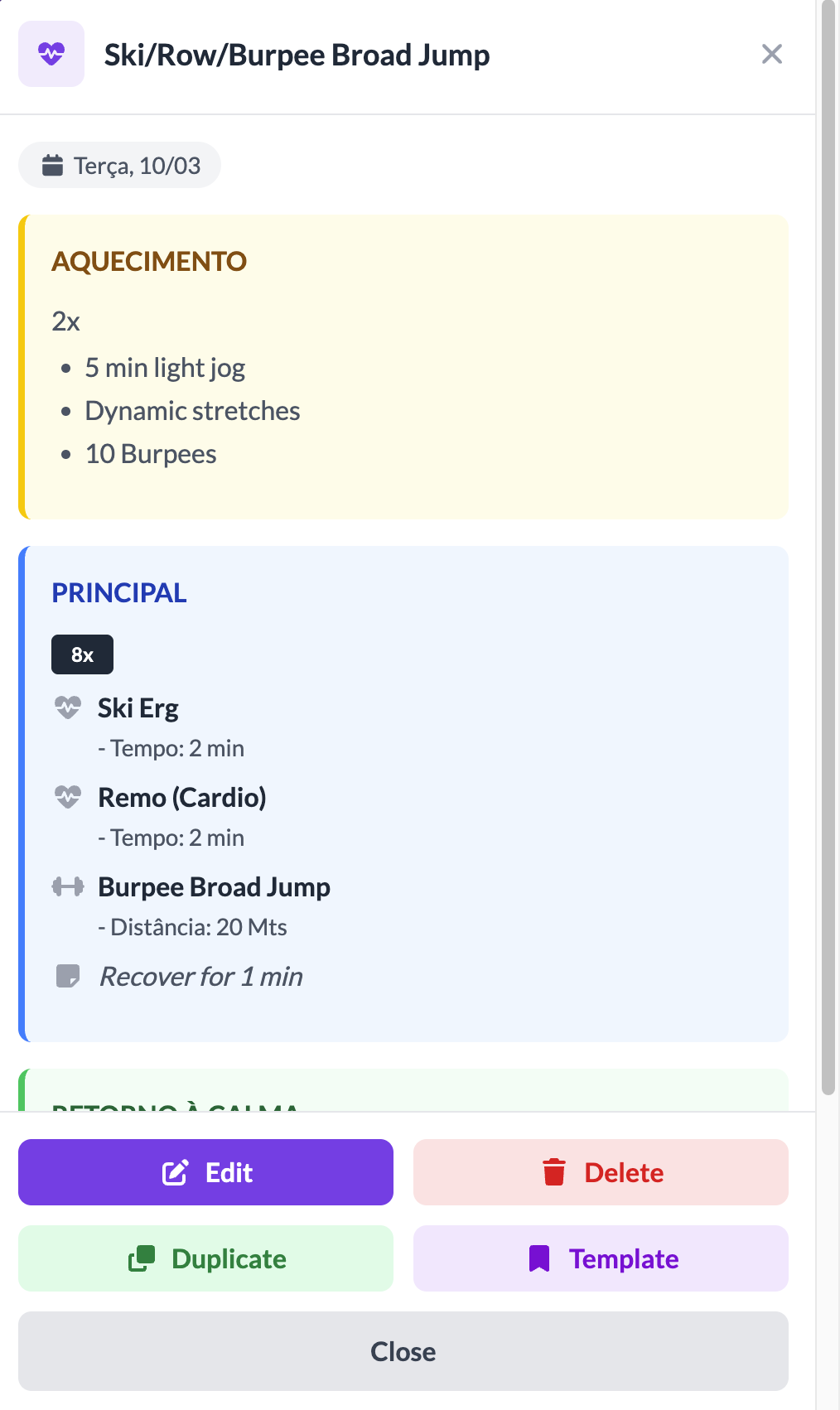
When you open any workout, several action buttons become available: Edit allows you to modify any field. Duplicate creates an exact copy with a new date. Delete permanently removes the workout (cannot be undone). Save as Template copies the workout into your reusable template library.
Inside each workout on the right hand side of the card, you can find two icons. The tag icon — Assign to Program — links the workout to a program with a day offset. The user icon — Assign to Athlete — opens the direct assignment modal.
3.3.5 AI Workout Generation
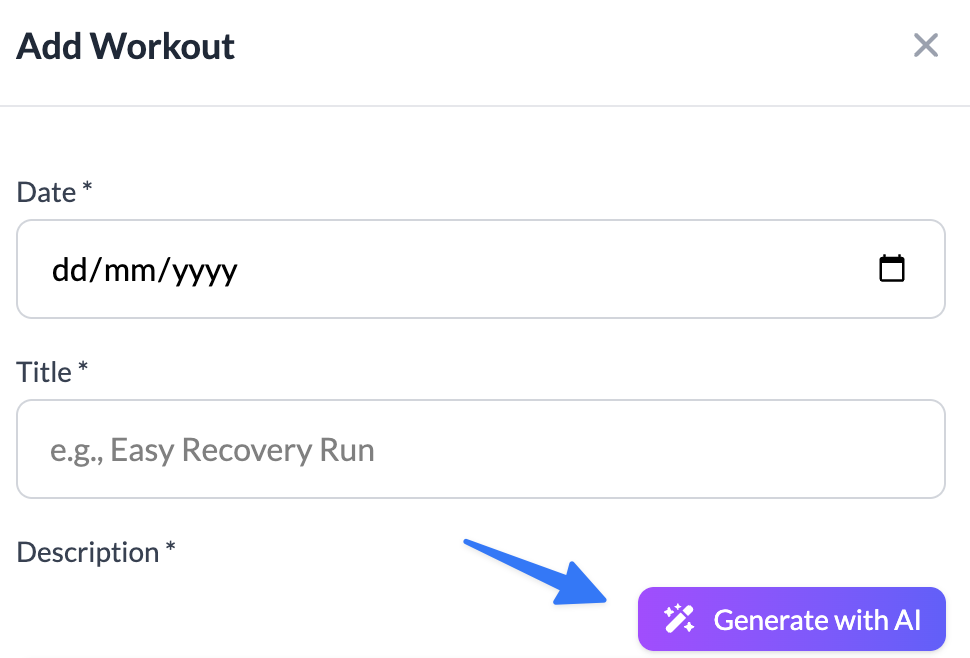
Lumo includes an AI-powered workout generation feature (available on Plus plans) that can produce a complete, structured workout in seconds. When creating or editing a workout in Builder mode, you will see a Generate with AI button above the block sections. Clicking this button sends your workout title, duration, key focus, and any notes to Lumo’s AI engine, which returns a fully populated set of warm-up, main, and cooldown blocks.
The AI can suggest any exercise that fits the workout goal. When the AI’s suggestions match exercises already in your library, those lines are automatically linked — meaning the exercise name, video URL, and category are populated from your library data. Exercises that do not exist in your library appear as free-text lines.
After the AI populates the builder, you have full control to add, remove, reorder, or modify any block, sub-block, or line before saving. The AI is a starting point, never the final word.
3.4 Workout Templates
Templates are reusable workout blueprints that save you from recreating the same workout structure repeatedly. If you have a “Monday Upper Body” session that follows the same general pattern every week, saving it as a template means you can generate a new instance of that workout with a single click, then adjust the specifics as needed.
Save a workout as a template
- Open any existing workout
- Tap Save as Template
- The workout’s entire content is copied into your template library.
Create a workout from a template
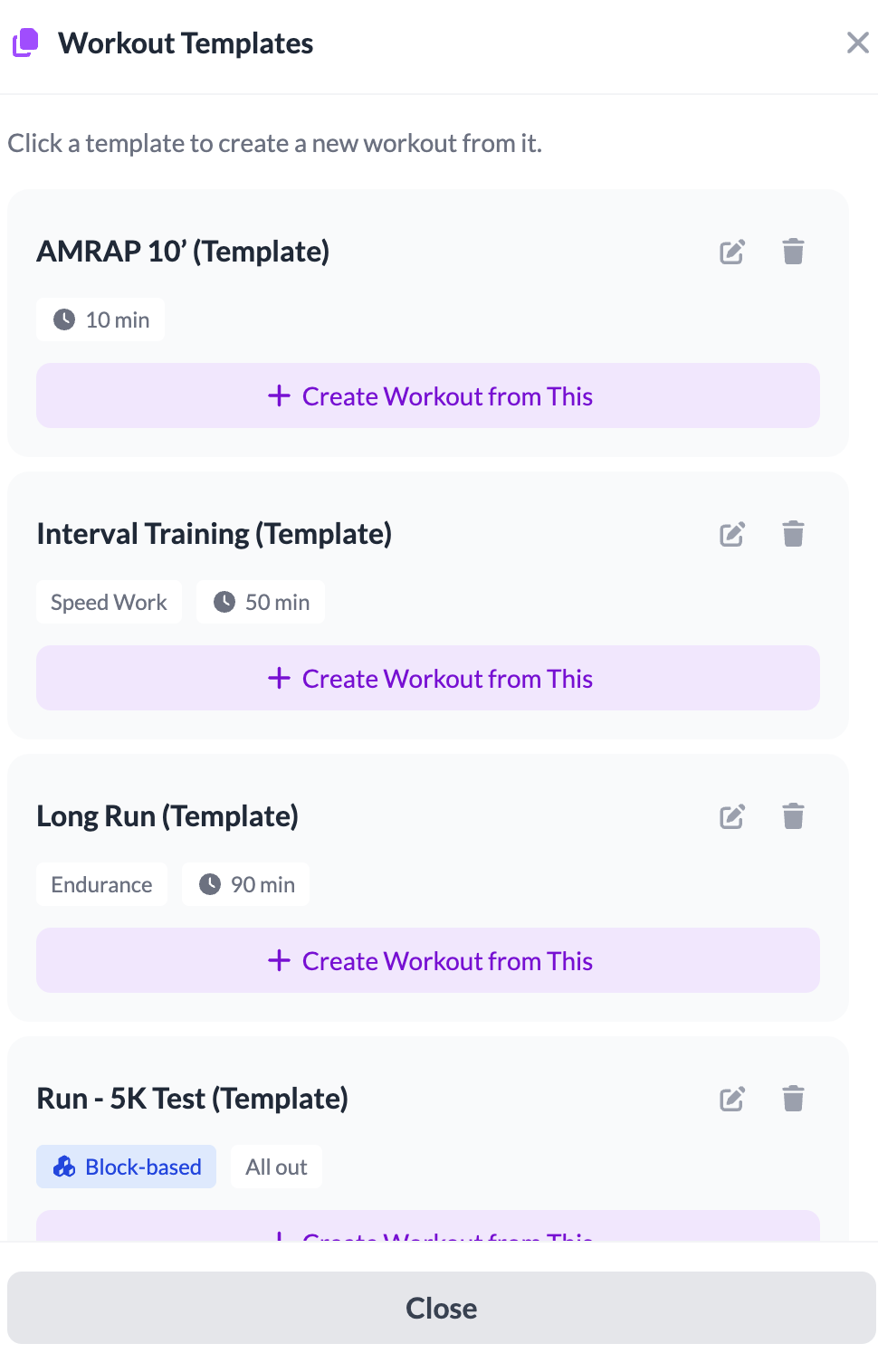
- In Workouts, tap Templates (top-right)
- Select a template
- Tap Create Workout from This
- Choose the Workout Date and optionally assign to programs
- Tap Create Workout
The new workout inherits all of the template’s content. You can edit it freely after creation without affecting the original template.
3.5 CSV Import (Bulk Upload)
For coaches migrating from another tool or preparing a large batch of workouts at once, Lumo supports importing workouts from a CSV file.
CSV format
| Column | Required | Description |
|---|---|---|
date | Yes | Workout date |
title | Yes | Workout name |
description | Yes | Content (Markdown supported) |
duration_estimate | No | Duration in minutes |
key_focus | No | Category tag |
notes | No | Extra guidance |
video_url | No | Demo video link |
How to import
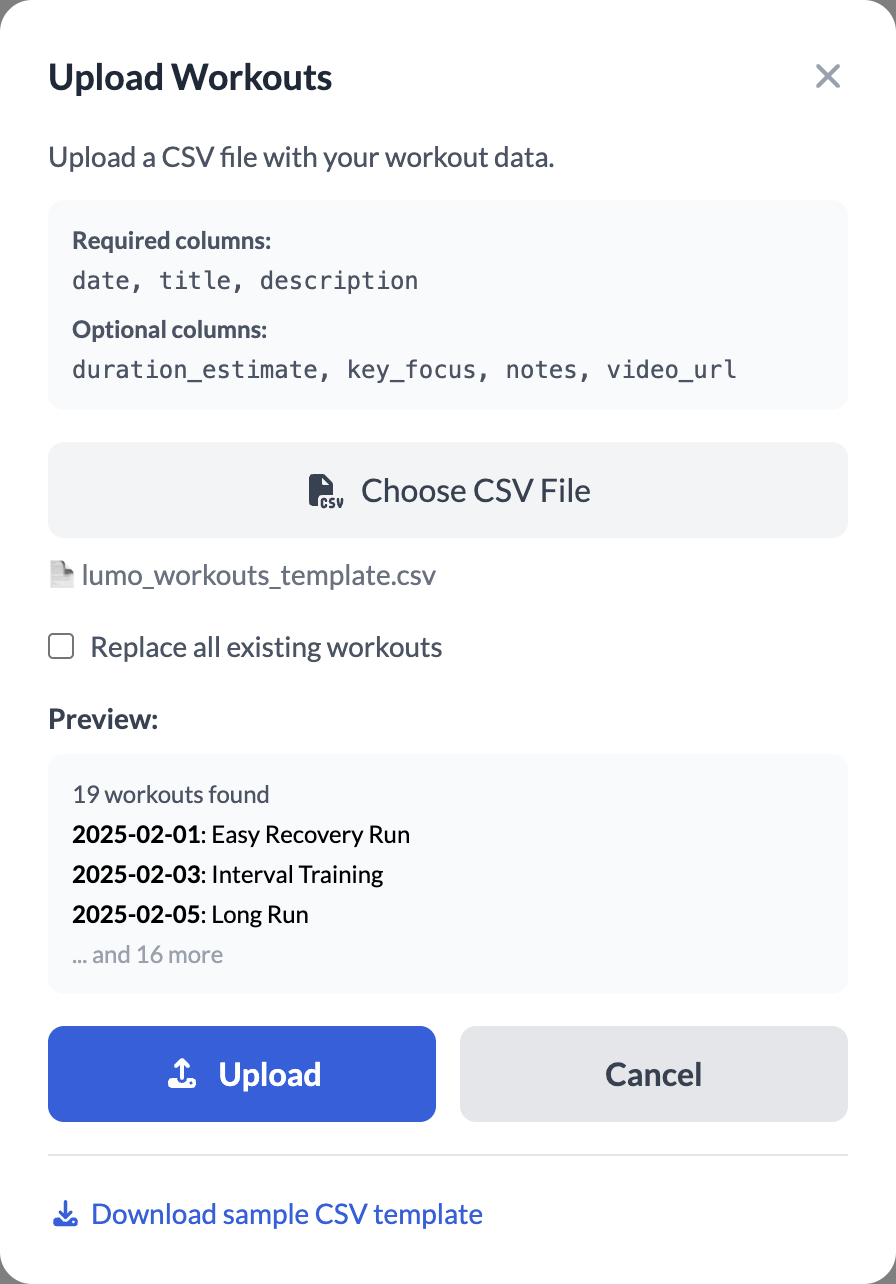
- Go to Workouts → tap Import (or use Upload Workouts from the Home quick actions)
- Click Choose File and select your CSV
- Review the Preview to verify your data
- Optionally enable Replace all existing workouts
- Tap Upload
3.6 Assigning Workouts to Athletes
Understanding how workout assignments work is key to using Lumo effectively. There are multiple ways to get a workout onto an athlete’s calendar, and each method serves a different coaching scenario.
3.6.1 Understanding the Three Assignment Methods
Method 1 — Direct Assignment is the simplest approach. You take an individual workout and assign it directly to a specific athlete with a specific date. This is ideal for one-off sessions, personalised training adjustments, or workouts that fall outside of any structured program.
Method 2 — Program Assignment (Scheduled / Start Date) is for structured training plans. You create a program containing multiple workouts arranged by day offsets, then assign the entire program to an athlete with a specific start date. Lumo automatically calculates the calendar dates for every workout based on that start date.
Method 3 — Program Assignment (Template / Athlete Self-Starts) is for on-demand programs. Instead of the coach choosing the start date, the program is made available as a “template” that athletes can browse and start on their own schedule.
3.6.2 Method 1: Direct Assignment
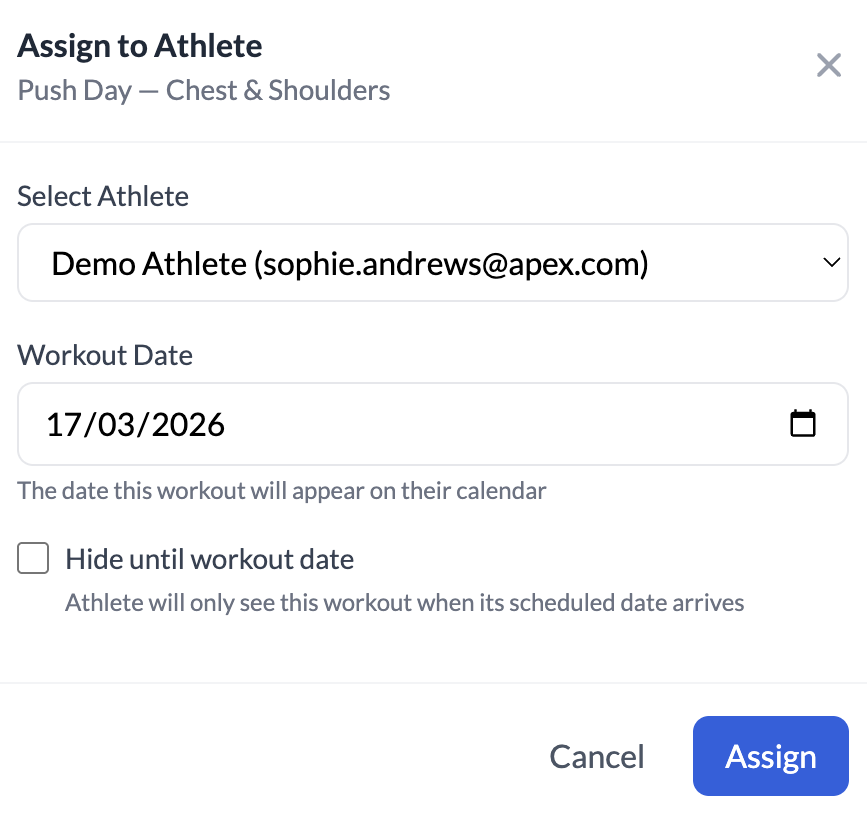
Open any workout from the Workouts tab (or tap the athlete icon on a workout card). This opens the Assign to Athlete modal. Select the athlete from the dropdown, choose the Workout Date, and tap Assign. Optionally, enable the Hide until workout date checkbox.
You can assign the same workout to multiple athletes by repeating this process for each athlete. Each assignment can have its own date. Assigned athletes appear as colour-coded chips on the workout card.
3.6.3 Method 2: Scheduled (Start Date)
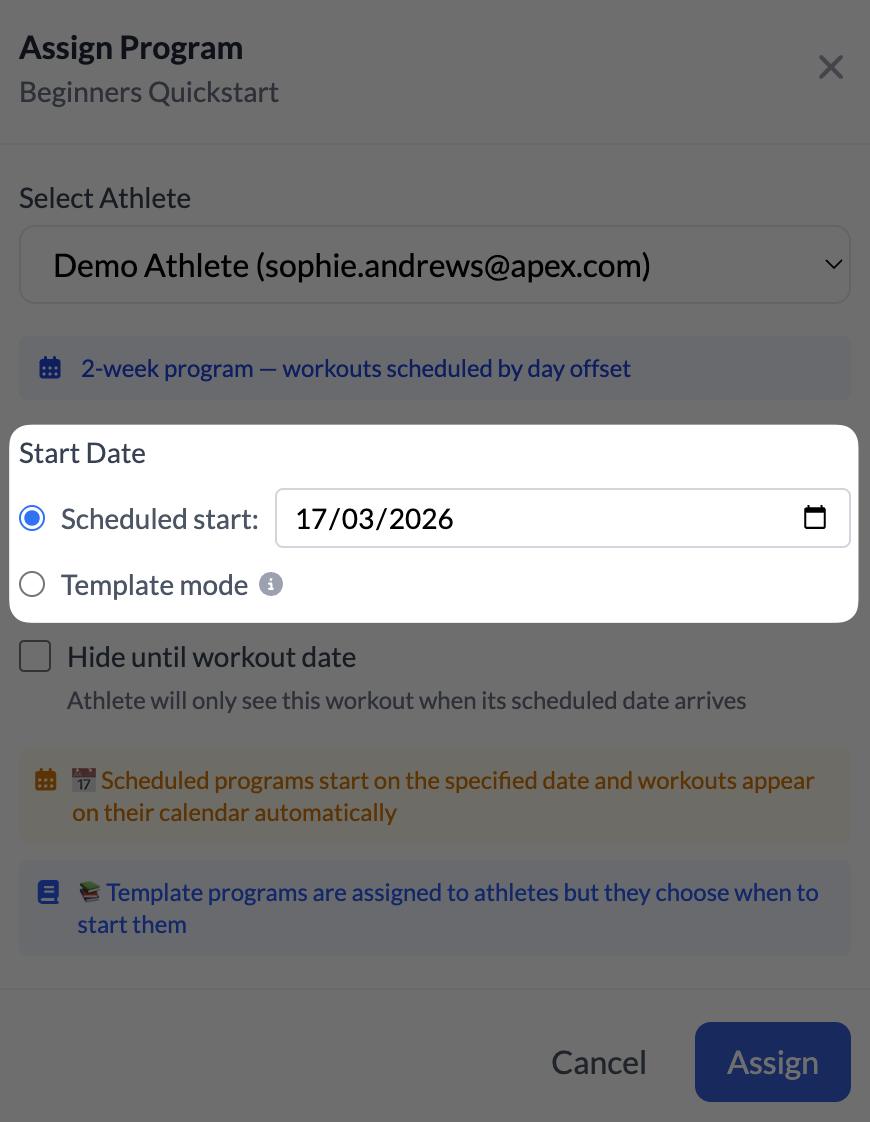
Create a program, add workouts with day offsets, then assign the program to an athlete. In the assignment modal, select the athlete, choose Scheduled Start, and pick a Start Date. Lumo maps Day 1 to that start date and calculates all subsequent dates automatically. All workouts appear on the athlete’s calendar immediately.
3.6.4 Method 3: Template (Athlete Self-Starts)
Assign the program to an athlete and choose Template instead of Scheduled Start. No start date is required. On the athlete’s side, the program appears under Available Programs. When ready, the athlete taps Start Program, selects their own start date, and Lumo calculates all workout dates.
3.6.5 Ongoing vs. Scheduled Programs
Scheduled Programs have a defined duration (e.g., 4 weeks). They use day offsets and support both Scheduled and Template assignment modes.
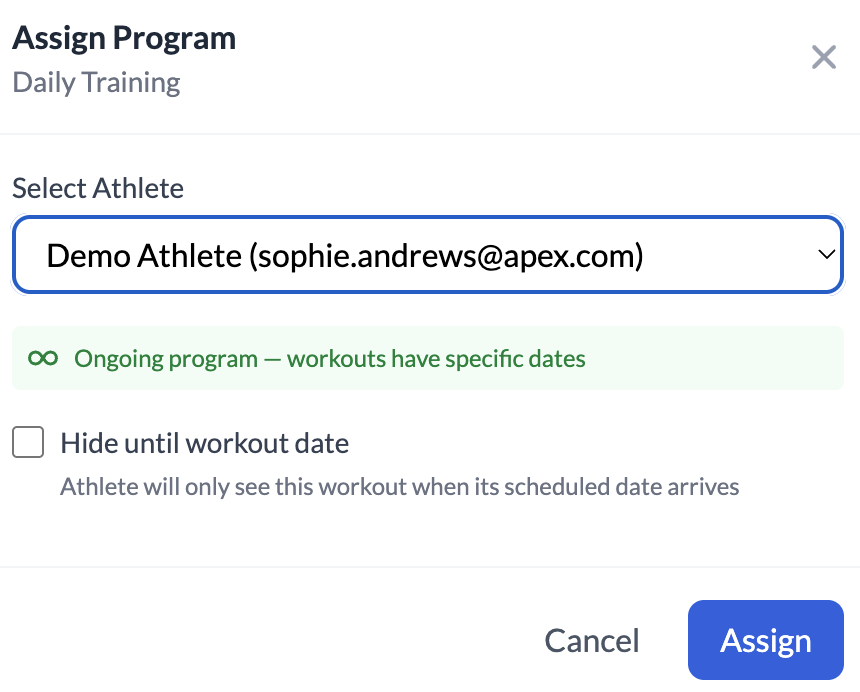
Ongoing Programs have no end date. They are designed for continuous, open-ended training. When assigned, the start date defaults to today automatically — there is no Template option.
3.6.6 Hide Until Due Date
Both direct and program assignments support a Hide Until Due Date option. When enabled, the athlete cannot see the workout until its scheduled date arrives. This is useful for coaches who prepare workouts in advance but do not want athletes to see future sessions.
3.6.7 Assignment Summary Table
| Method | Who Sets the Date? | Program Required? | Best For |
|---|---|---|---|
| Direct Assignment | Coach chooses date | No | One-off workouts, personalised adjustments |
| Program — Scheduled | Coach sets start date | Yes (scheduled) | Periodised plans, competition prep |
| Program — Template | Athlete chooses start | Yes (scheduled) | On-demand programs, onboarding |
| Program — Ongoing | Always today (auto) | Yes (ongoing) | Continuous weekly training |
3.6.8 Scenario: Coach Maria and Athlete João
Coach Maria runs a personal training business with ten athletes. She has created a “HYROX Preparation — 8 Weeks” program, a “Mobility Routine” ongoing program, and a “Welcome to Training” template program.
João joins the team. Maria sends him an invite link via WhatsApp. João clicks the link, creates his account, and appears in Maria’s athlete list.
Maria assigns the HYROX program with a fixed start date. She opens the program, taps Assign, selects João, chooses “Scheduled Start” with March 15, and enables “Hide until workout date.” All 24 HYROX workouts appear on João’s calendar — but he only sees each workout on its scheduled day.
Maria makes the Welcome program available as a template. João sees it under “Available Programs” and starts it next Monday. The Welcome workouts populate his calendar.
Maria assigns a one-off recovery session. She opens the recovery workout, taps “Assign to Athlete,” selects João, sets Saturday, and assigns it. The workout appears alongside any program workouts already on that day.
Maria adds João to the Ongoing Mobility program. The system automatically uses today’s date. Mobility workouts now appear on João’s calendar.
3.7 Programs
Programs group workouts into structured training plans and assign the entire plan to athletes in a single action. Programs are available on the Plus plan and during the 14-day trial.
3.7.1 Creating a Program
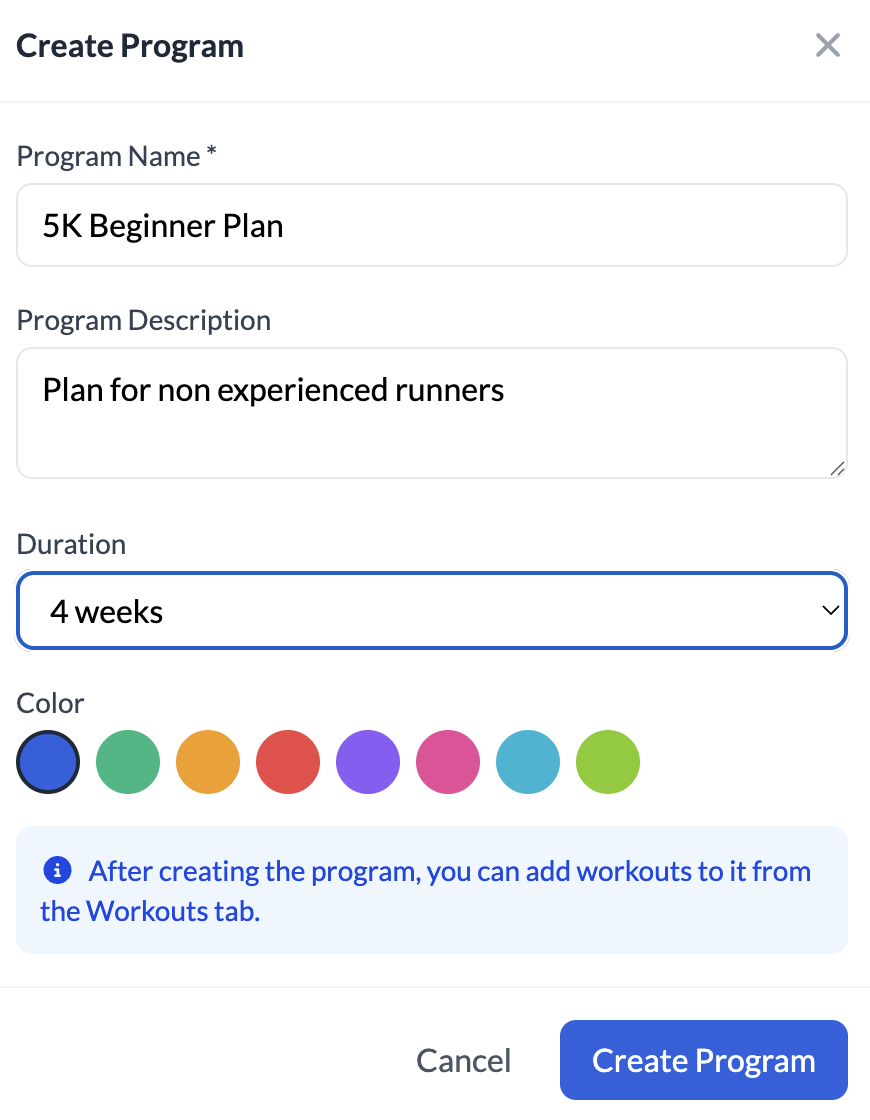
- Go to Programs and tap New Program
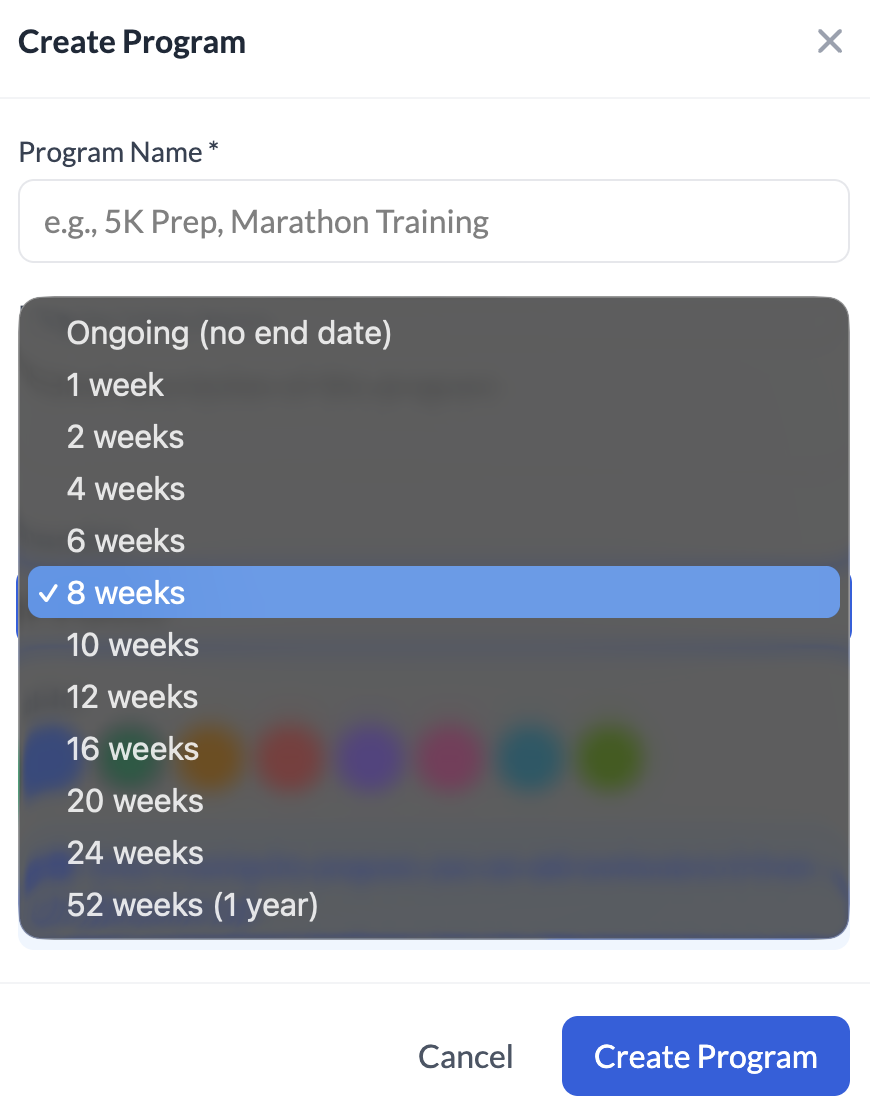
- Fill in: Program Name (required), Description (optional), Colour (for visual identification), Duration (“Ongoing” or 1–52 weeks)
- Tap Create Program
3.7.2 Adding Workouts to a Program (Day Offsets)
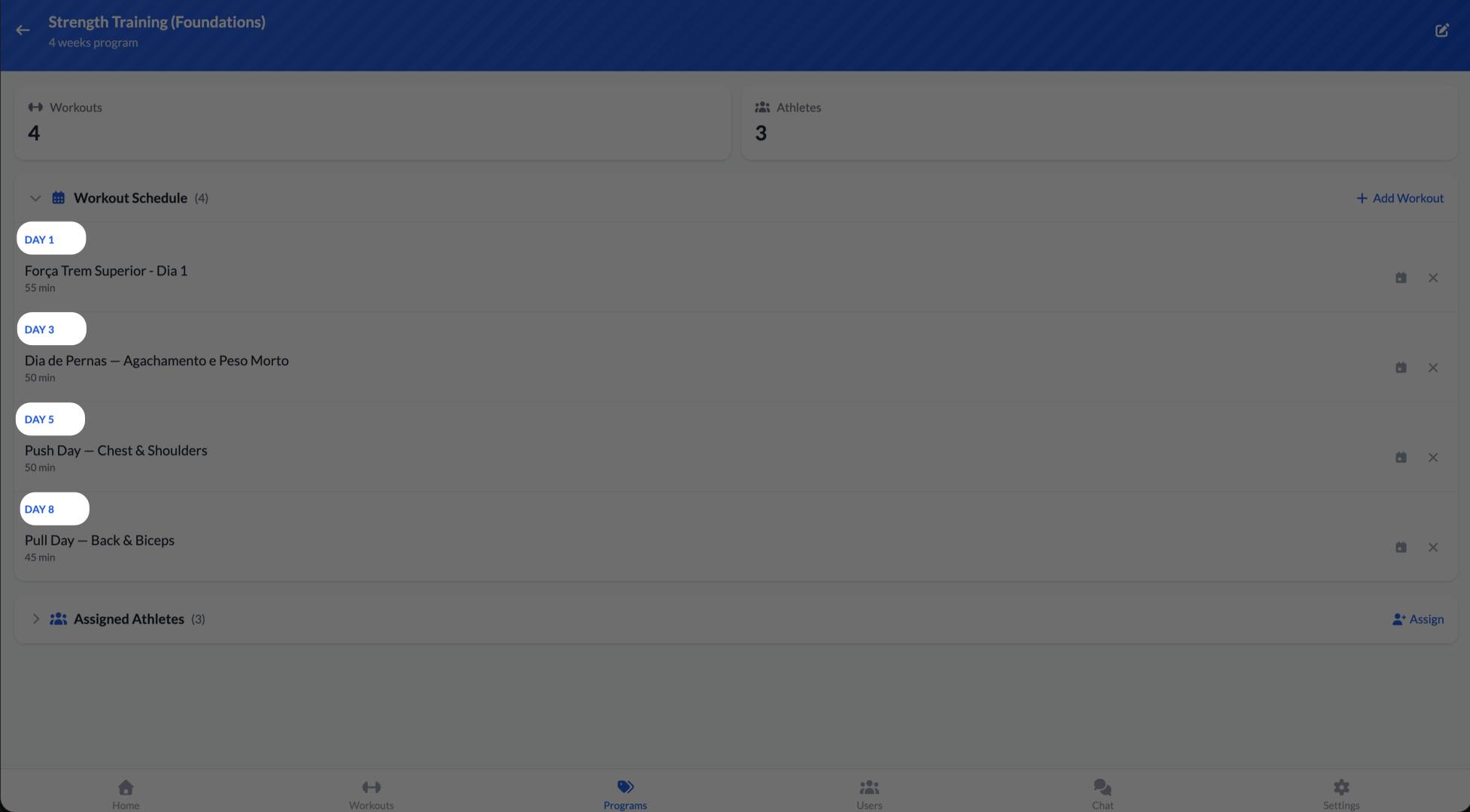
Workouts within a program are scheduled by day offset. Day 1 = the athlete’s start date, Day 2 = the next day, etc. When assigned, Lumo maps all days to calendar dates automatically.
- Open a program and tap Add Workout
- Select the workout from the dropdown
- Set Schedule on Day (e.g., Day 3)
- Tap Add Workout
3.7.3 Assigning a Program to an Athlete
The assignment modal adapts based on context. From the Programs view, the program is pre-selected — you choose an athlete. From the Users view, the athlete is pre-selected — you choose a program.
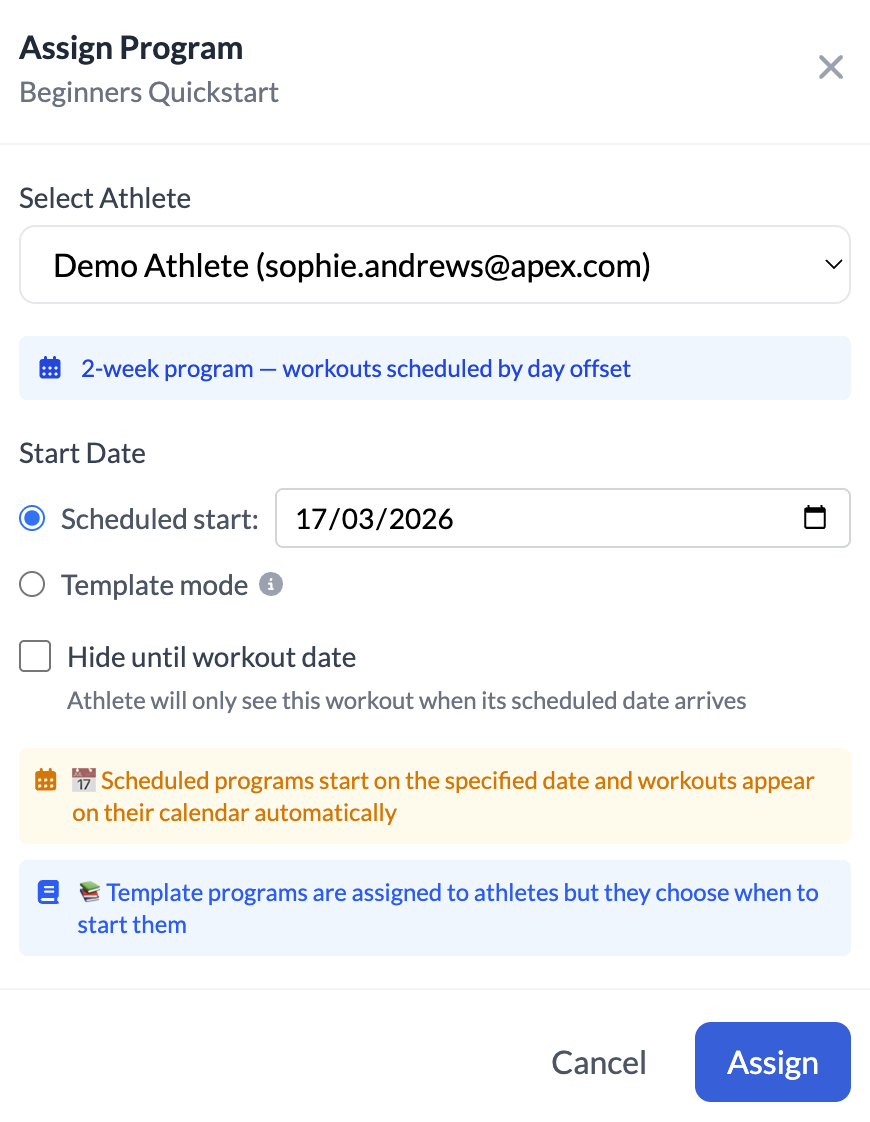
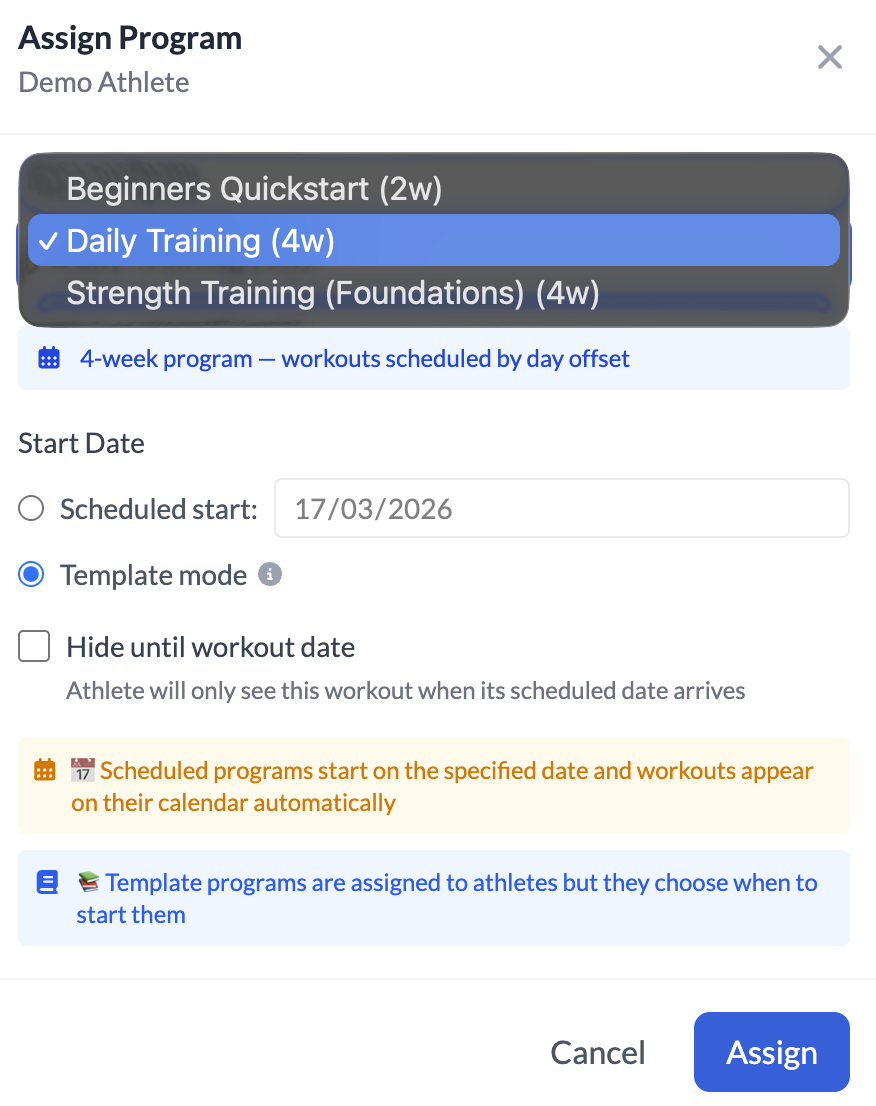
For Scheduled programs, two radio buttons appear: “Scheduled Start” (with a date picker) and “Template (athlete starts later).” For Ongoing programs, the date section is hidden and the start date defaults to today.
3.7.4 Managing Program Assignments
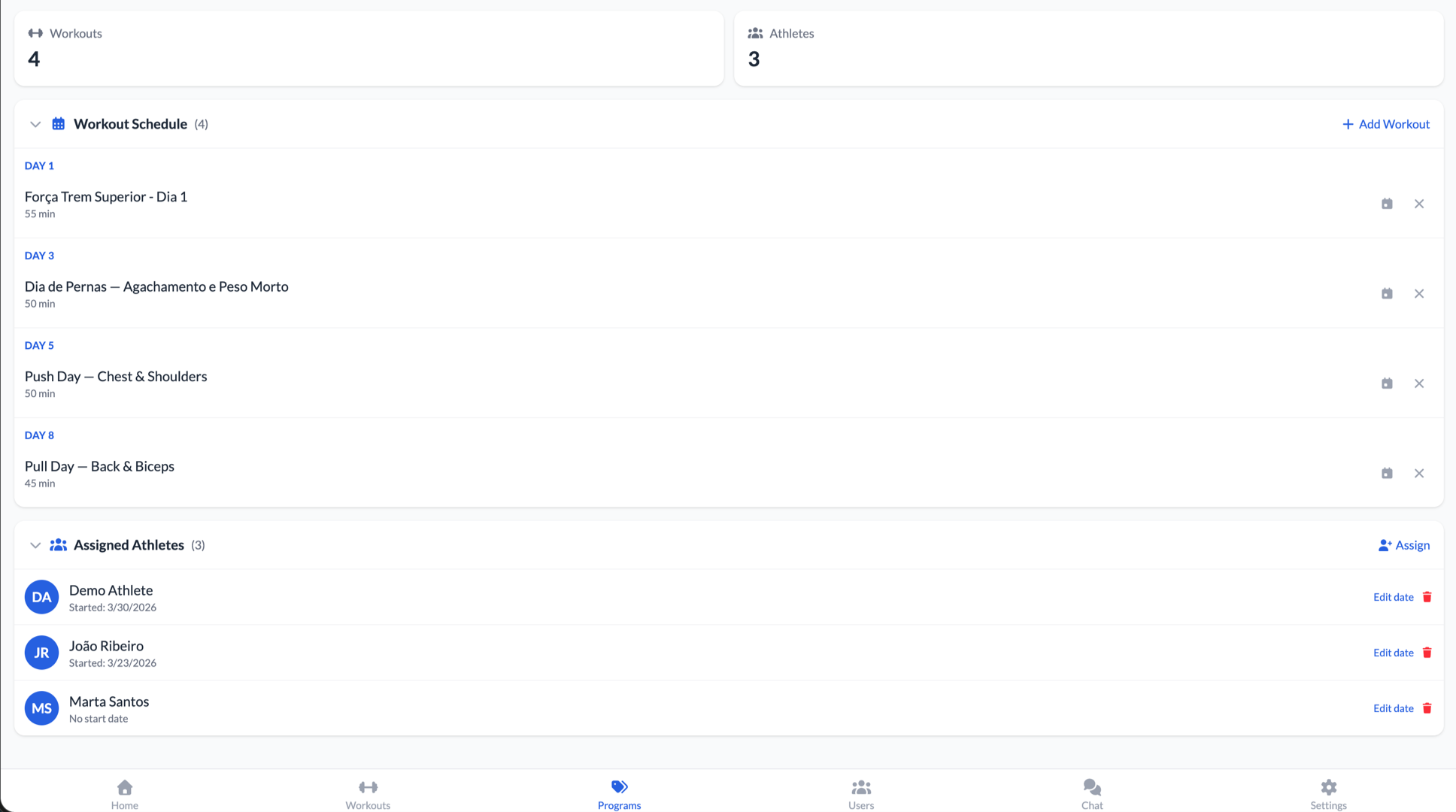
The program detail view includes an Assigned Athletes section listing every athlete assigned to the program, along with their start dates. You can remove an athlete from a program if their training plan changes. Program workouts show colour-coded tags in the workout list.
3.8 Users & Invites
Users list
Shows all athletes and coaches with: avatar (initials), name, email, role badge, join date, and workouts logged count. You can search by name/email, filter by role (All / Coach / Athlete), and sort by Name A–Z, Newest Members, or Oldest Members.
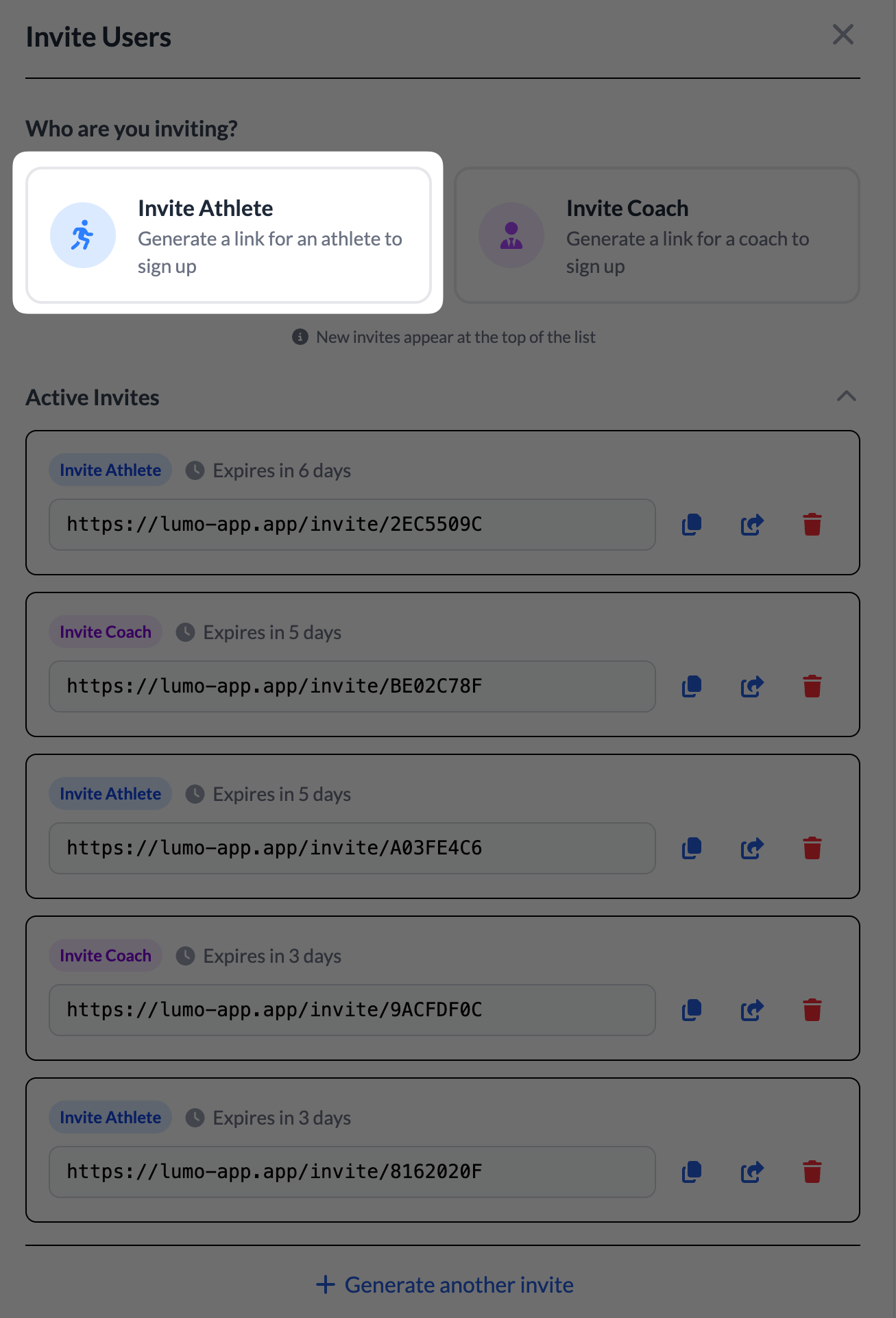
3.8.1 Inviting an Athlete
- Tap Invite in the Users tab
- Select Invite Athlete
- Lumo generates a unique link — tap Copy
- Send the link via WhatsApp, email, or SMS
- The athlete clicks the link, creates their account, and appears in your list
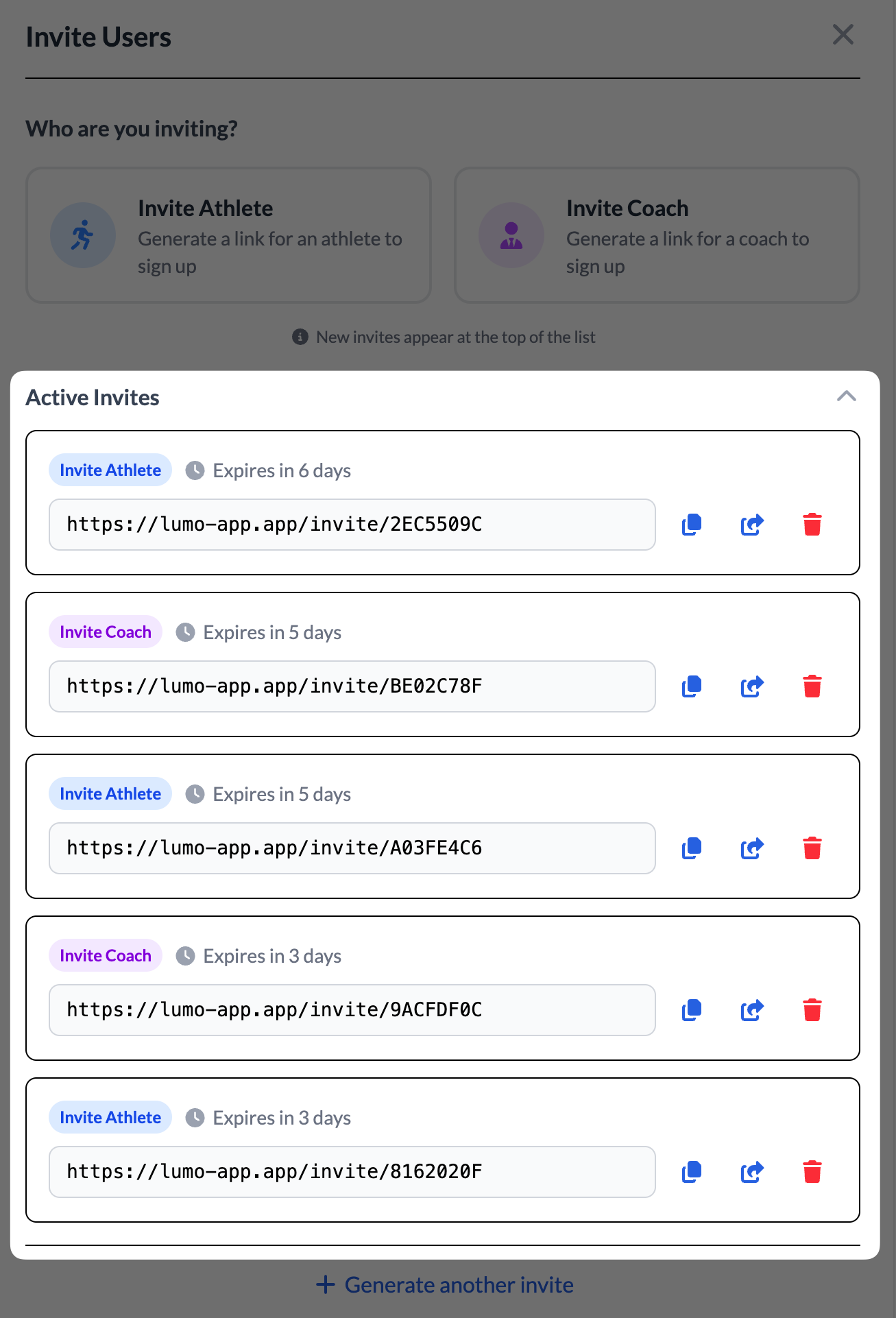
Invite links expire after 7 days and are single-use.
3.8.2 Inviting a Coach
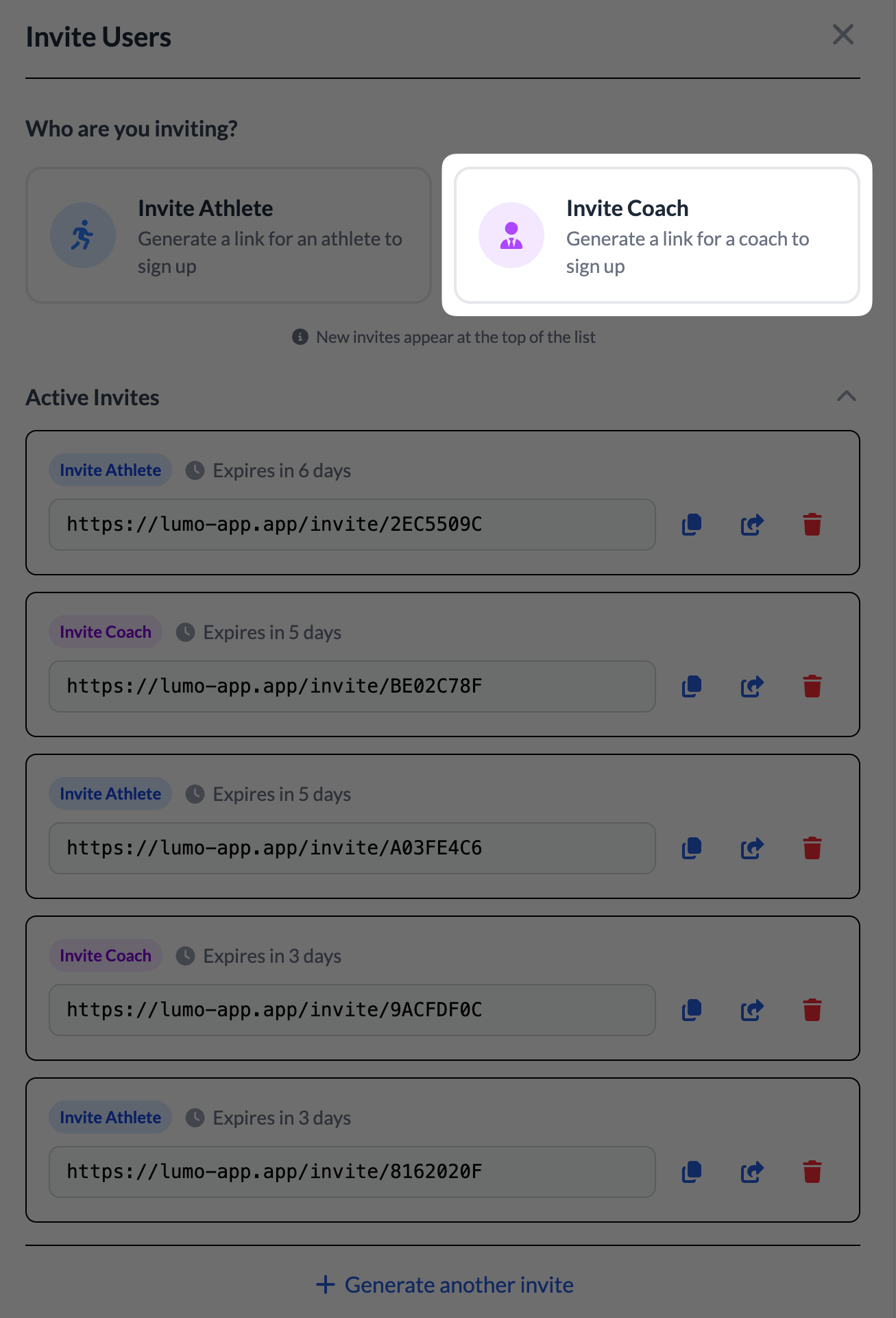
Select Invite Coach in the invite dialog, copy the link, and send it. The coach follows the link, registers, and receives full coach access to your account.
3.8.3 Managing Invites and Users
The invite dialog shows an Active Invites section listing all pending invites with expiration countdowns. You can delete unused invites. For existing users, you can Edit a user’s name or change their role, or Delete a user permanently.
3.9 Chat
Chat provides built-in group messaging so you can communicate with your athletes and coaches without leaving Lumo. It is available on the Plus plan and during the 14-day trial.
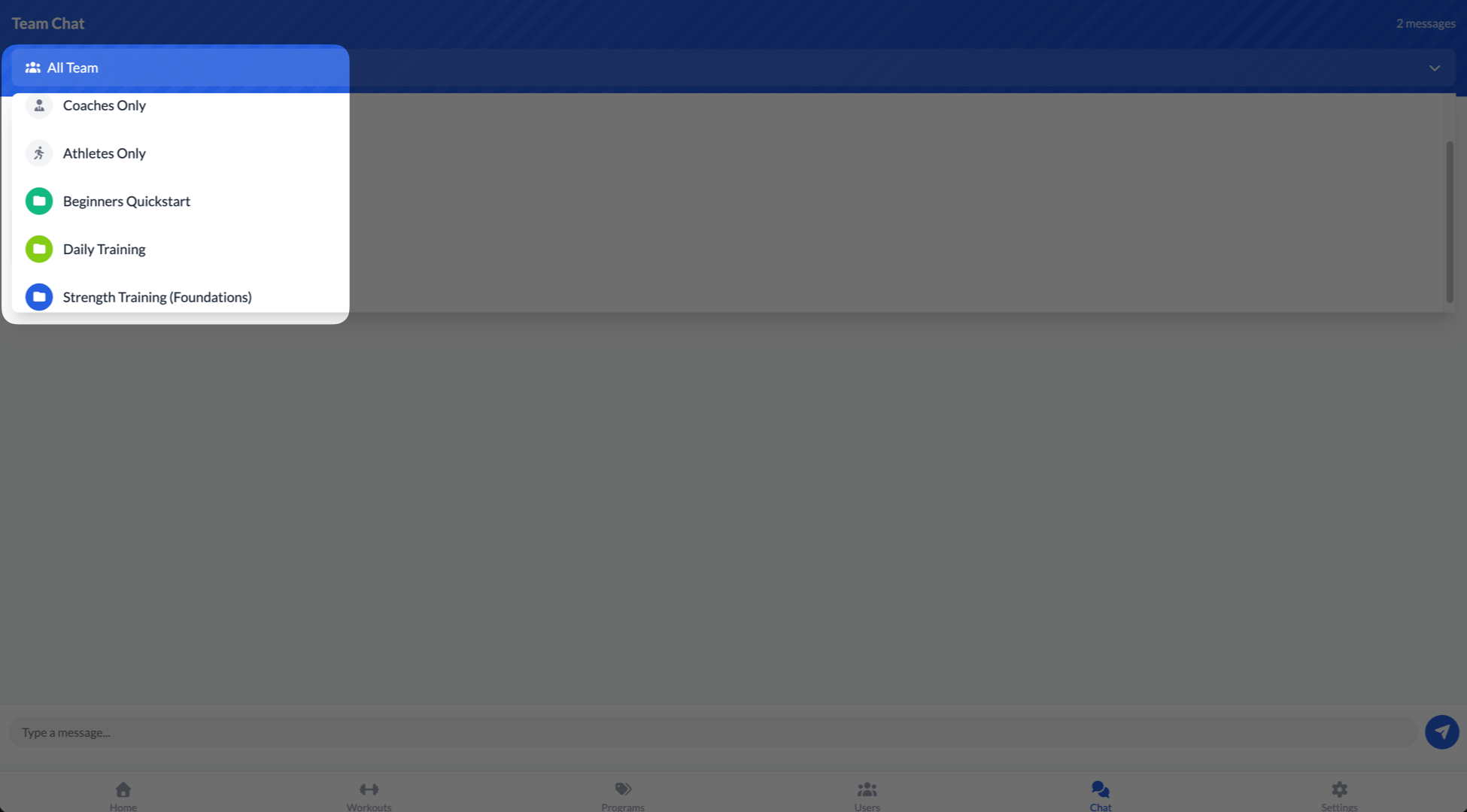
Chat channels
| Channel | Who can see it | Purpose |
|---|---|---|
| All Team | Everyone | General announcements |
| Coaches Only | Coaches | Coach-to-coach coordination |
| Athletes Only | Athletes | Athlete community |
| [Program Name] | Coaches + program athletes | Program-specific discussion |
Program channels are created automatically. Switch channels using the dropdown at the top. Messages support replies with quoted context (tap a message to reply). Coaches can delete any message; athletes can only delete their own.
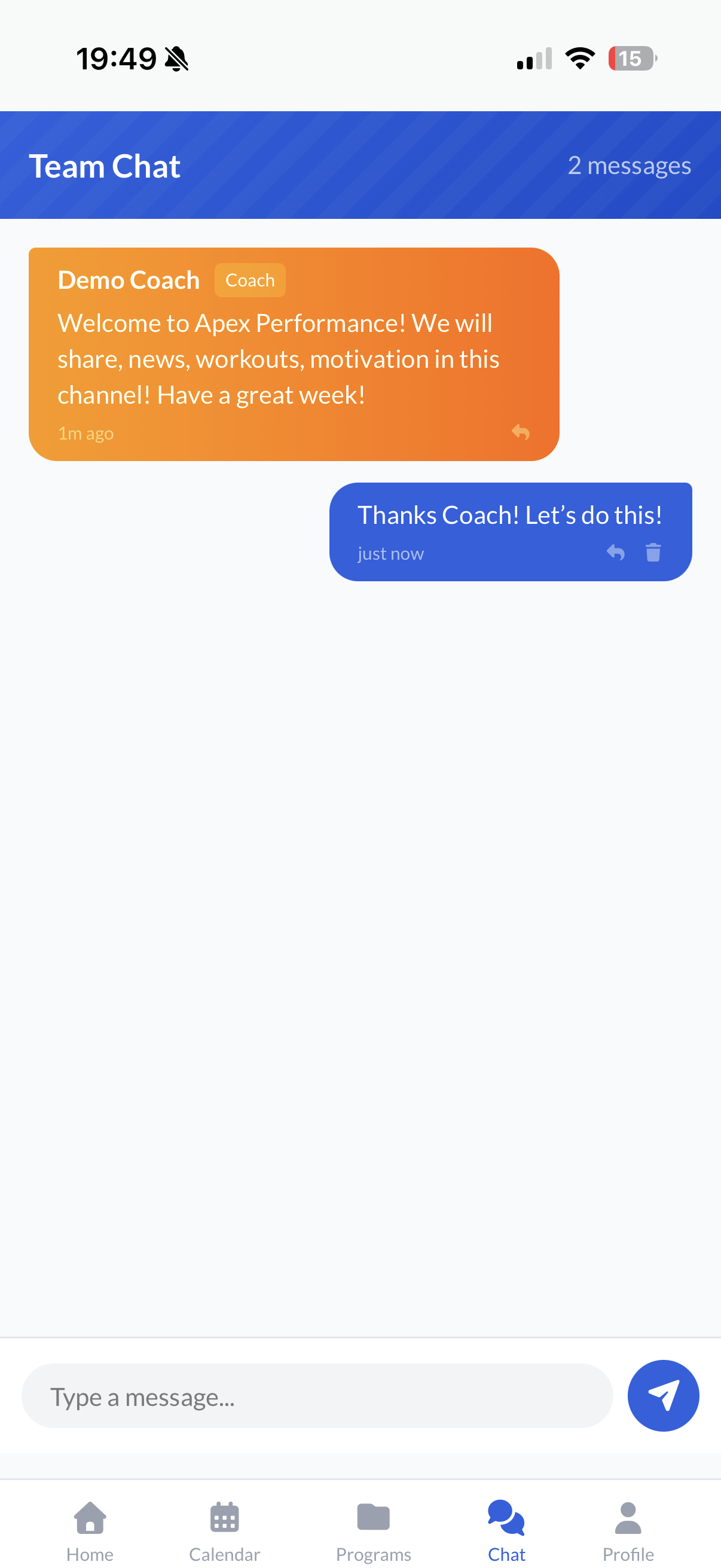
Visual styling: Your messages appear in blue (right-aligned). Coach messages have an amber/orange gradient with a “Coach” badge. Other messages appear in grey.
3.10 Feedback & Analytics
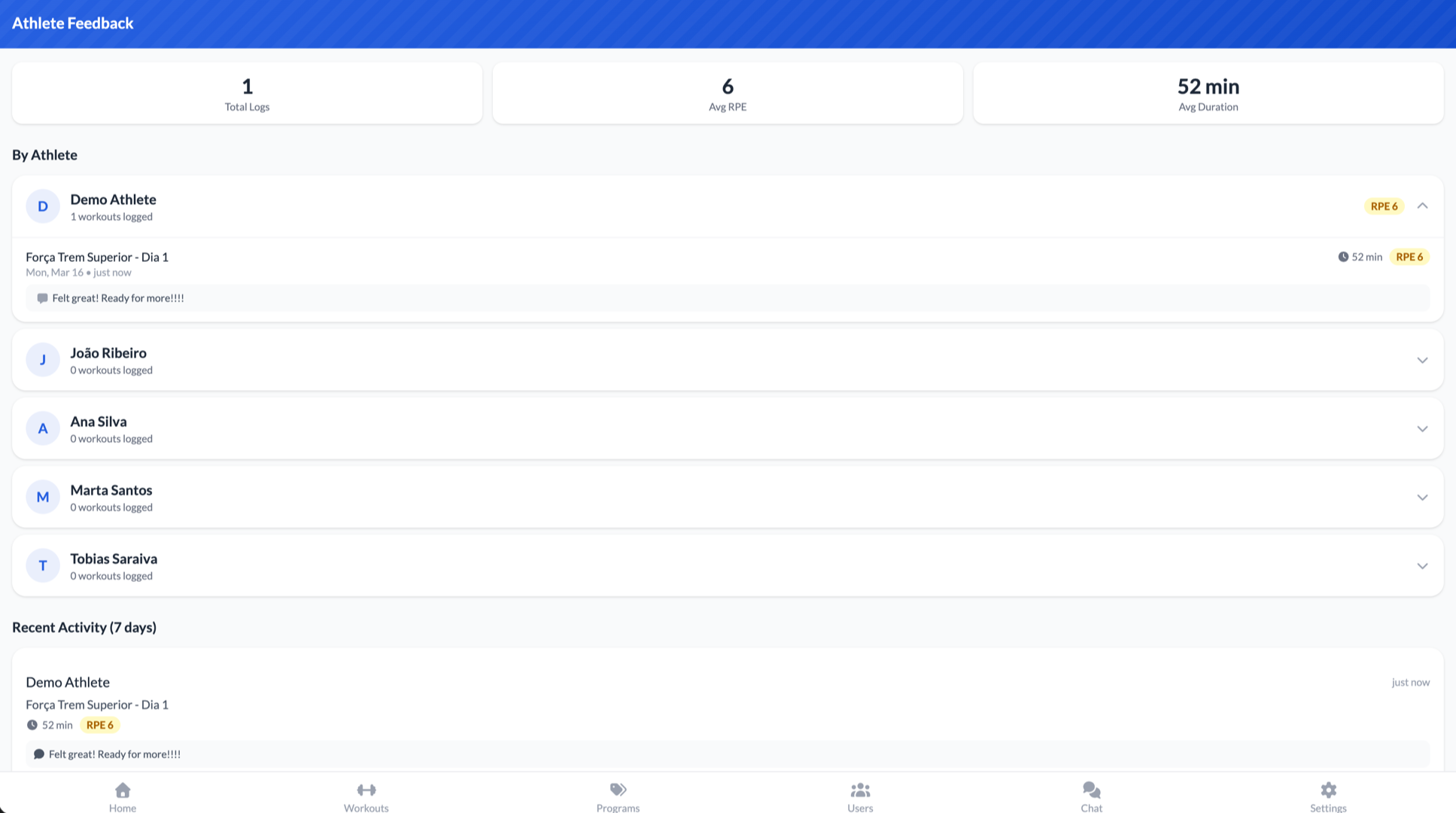
The View Progress quick action provides a data-driven view of how your athletes are performing. Three summary cards display Total Logs, Average RPE (1–10 scale), and Average Duration across all athletes.
Below the summary, each athlete has an expandable card showing their individual statistics: workouts logged, personal average RPE, average duration, and completion rate. Expand to see their last 10 workout logs with workout title, date, duration, RPE, and comments.
3.11 Exercise Library
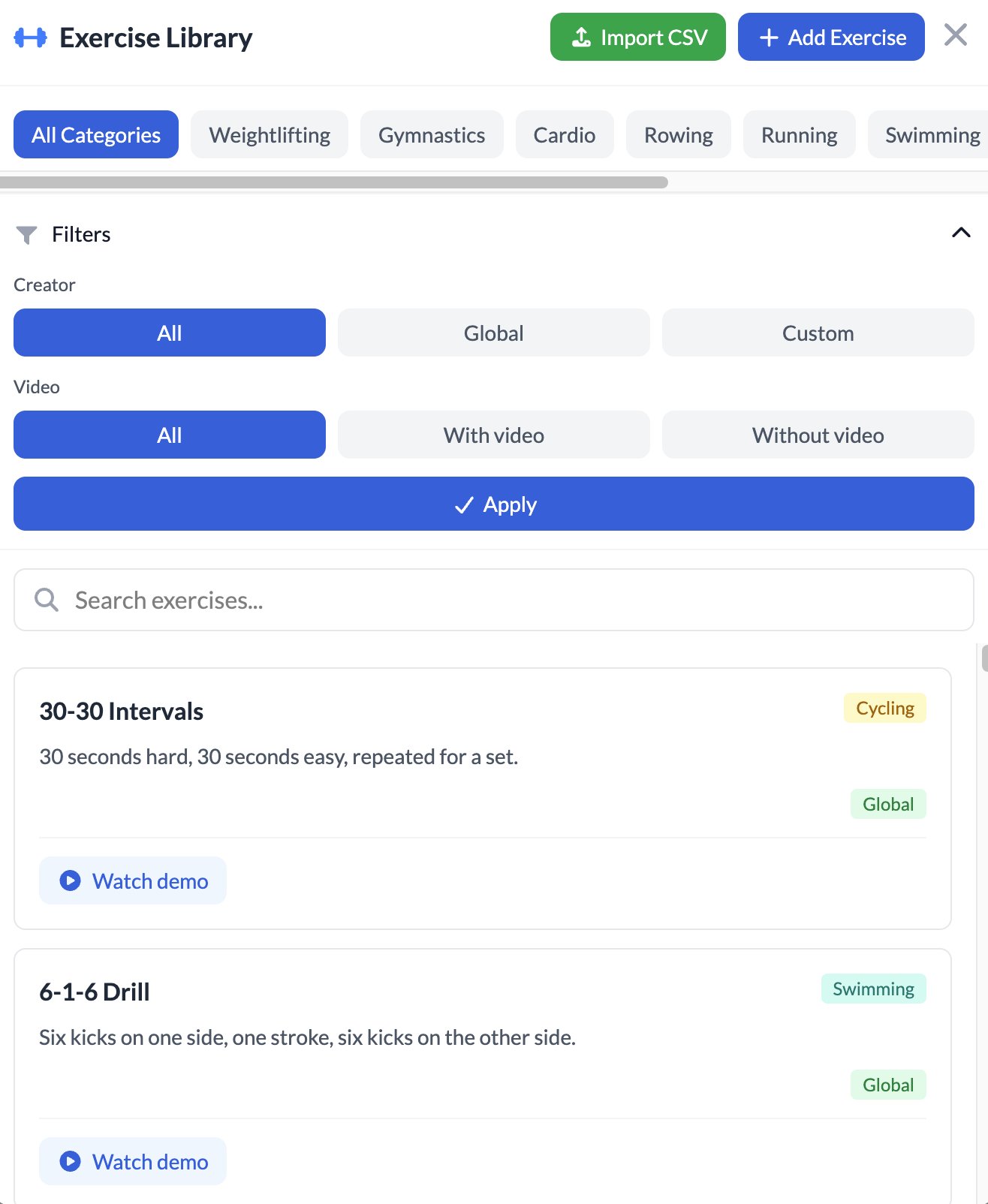
Lumo includes a searchable Exercise Library with hundreds of exercises organised into categories. You can find it in the Workouts view under the Library drop-down.
The library supports advanced filtering: search by name, filter by category (Weightlifting, Gymnastics, Cardio, Rowing, Running, Swimming, Cycling, Mobility, Hybrid, or Other), by creator (Global vs Custom), and by whether exercises have a demo video.
Creating custom exercises
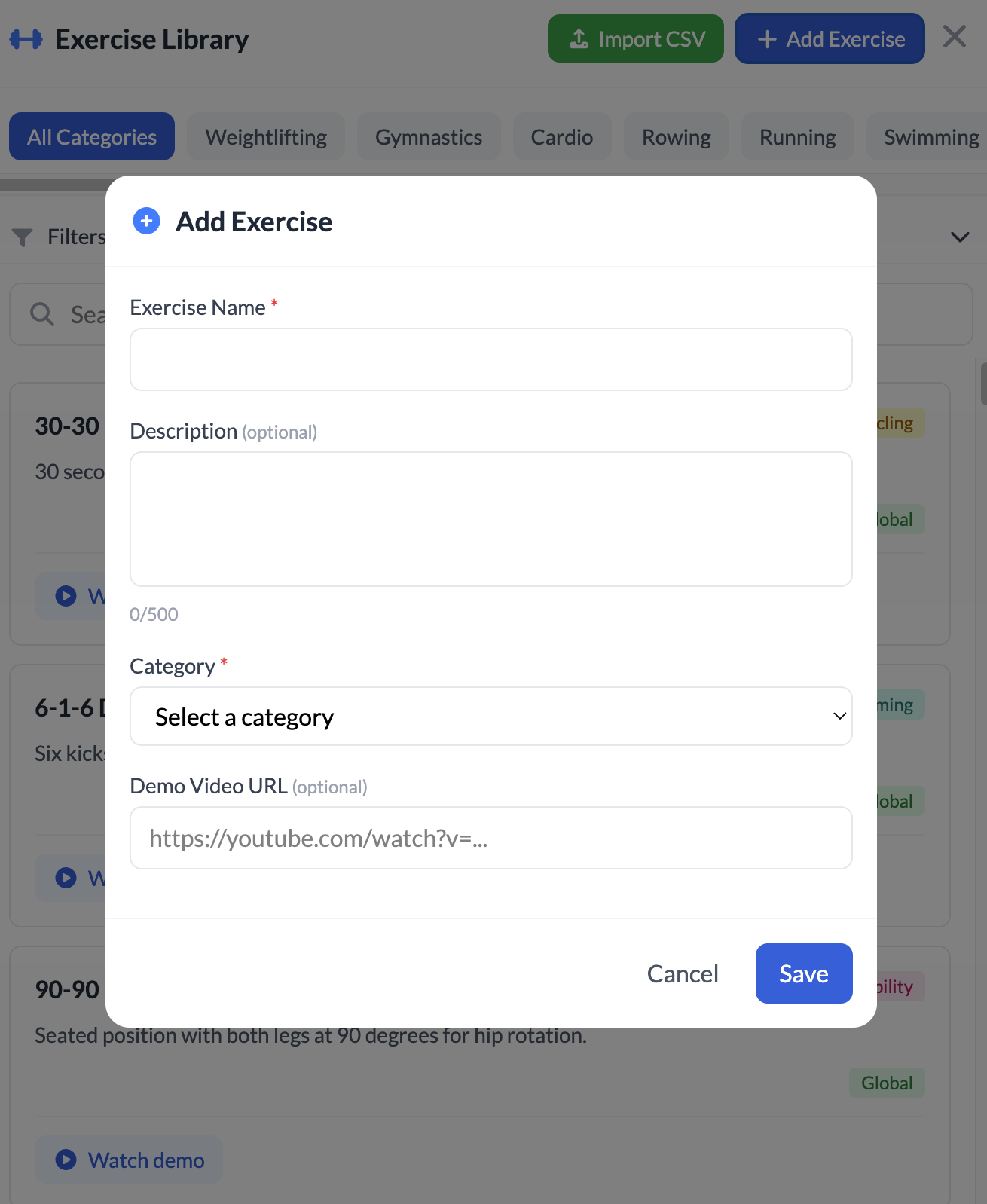
- Tap +Add Exercise
- Fill in: Name (required), Category, Description, Video URL, supported metrics
- Save
Custom exercises are private to your account. Global exercises are available to all Lumo users. When using Builder mode, exercise names autocomplete from the library.
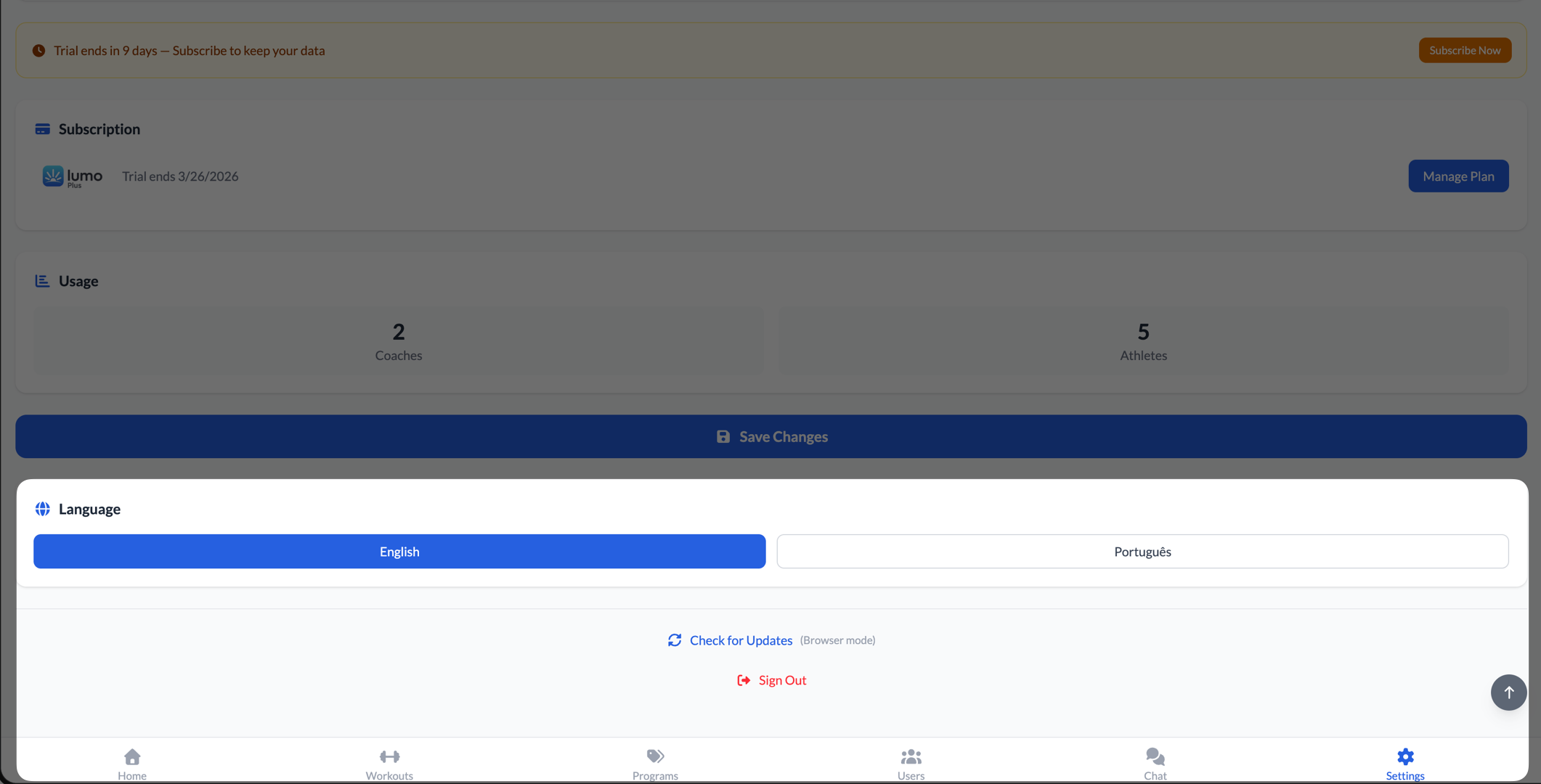
3.12 Settings
The Settings tab is where you configure your Lumo account. It is divided into several sections.
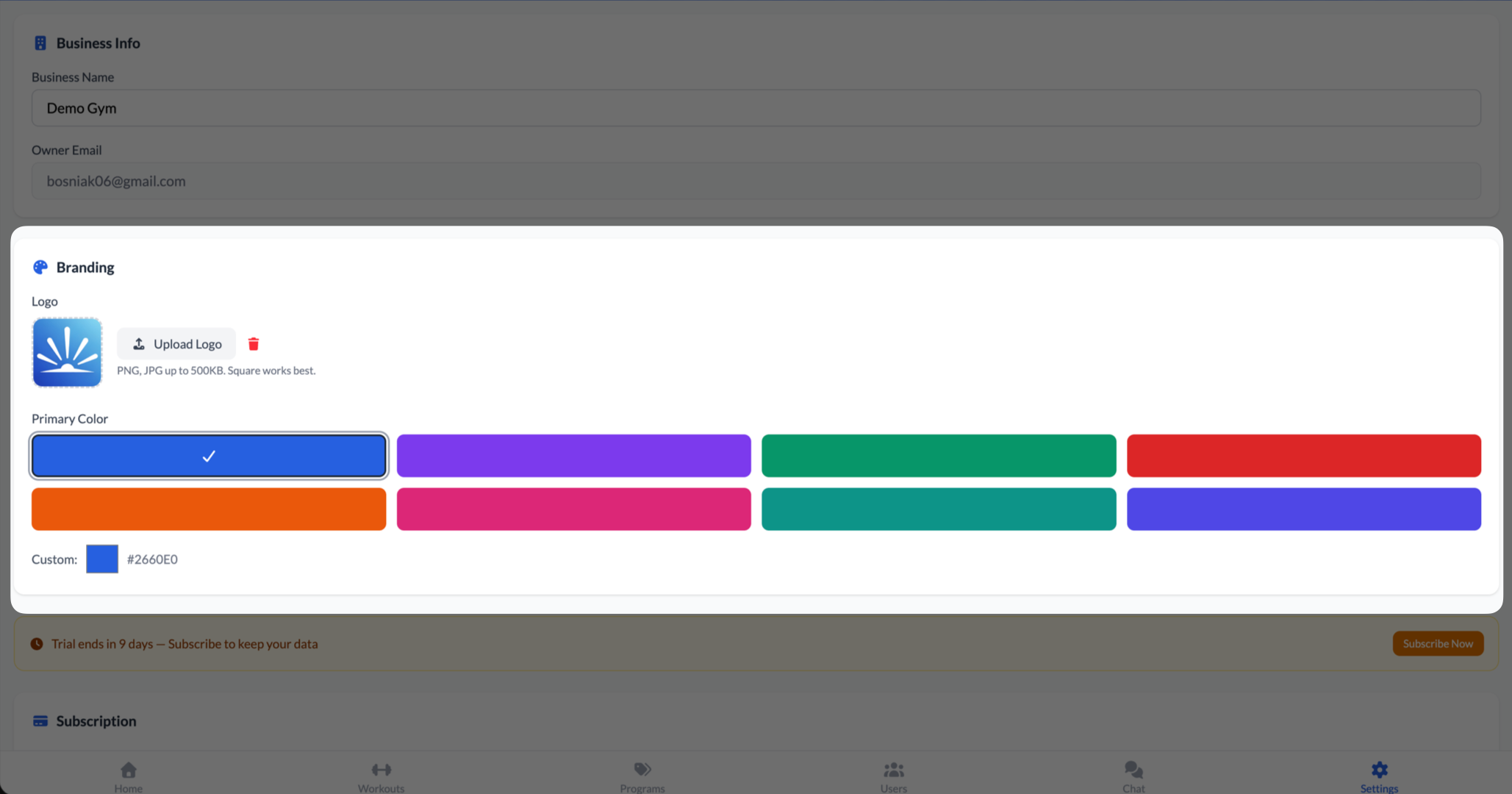
Business Info lets you view and edit your business name. Your owner email is displayed for reference but cannot be changed.
Branding lets you customise how Lumo looks for your entire team. You can upload a logo (PNG or JPG, max 500KB, square recommended) and choose a primary colour from eight presets (Blue, Purple, Green, Red, Orange, Pink, Teal, Indigo) or enter a custom hex code. Your chosen colour is applied to headers, buttons, and accents throughout the app.
Subscription shows your current plan, status, and billing cycle (Monthly or Annual) or trial end date. From here, you can Upgrade (during trial), Change Plan (switch between Starter and Plus), Manage Billing (opens the Stripe billing portal for payment methods and invoices), Cancel Subscription (cancels at end of current billing period), or Reactivate a pending cancellation.
Language allows you to change the language to interact with Lumo. This does not affect your athletes’ interface — they can choose their own language.
Check for Updates might be necessary in situations where a new feature or bug fix is not propagating to your Lumo.
A Sign Out button at the bottom of Settings logs you out of your account.
4. Athlete Features
Athletes have a separate, simplified interface designed for a single purpose: following their training plan. The athlete experience consists of five tabs: Home, Calendar, Programs, Chat, and Profile.
4.1 Athlete Home
The Home tab is the first screen athletes see when they open Lumo. It is designed to answer the question “What should I do today?” as quickly as possible.
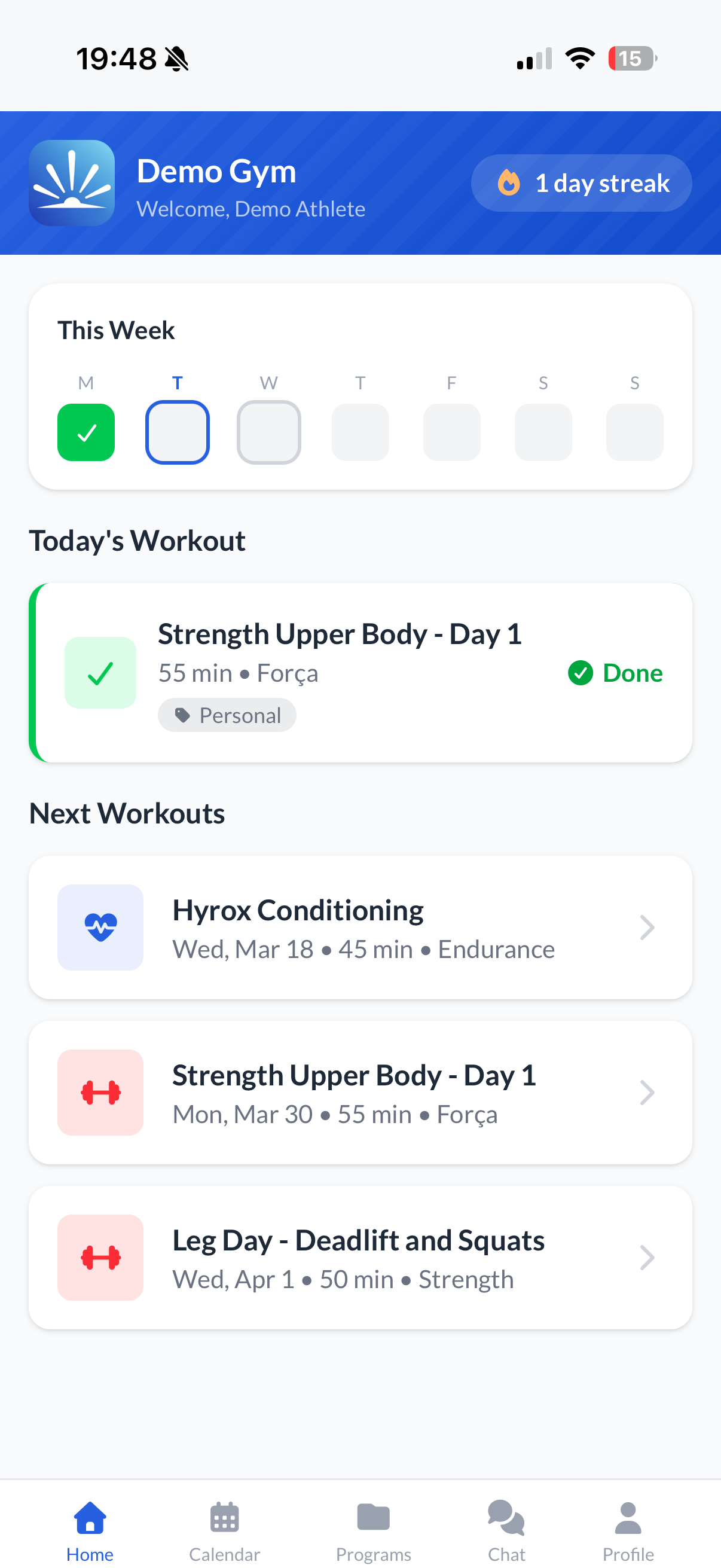
The header displays your gym or coaching brand’s logo and name on the left, with a personalised welcome message (“Welcome, João”). On the right, if the athlete has an active training streak, a streak badge appears showing a flame icon and the streak count (e.g., “5 day streak”). When there is no active streak, a sign-out button appears instead.
Immediately below the header, a Weekly Activity card shows a row of seven squares labelled M through S (Monday to Sunday). Each square is colour-coded: a green square with a white checkmark means all workouts are completed; a red-outlined square indicates a missed workout; a blue-outlined square marks today with active workouts pending; and a grey square represents a rest day or future day.
If any past workouts remain incomplete, a Missed Workout Banner appears in red, showing the count of missed workouts with a Catch Up button. Tapping this banner takes the athlete directly to the Calendar tab.
The centrepiece is the Today’s Workouts section. Active workouts display with a blue background, showing the workout title, estimated duration, key focus, and a white Start Workout button. If the workout belongs to a program, a colour-coded program tag pill appears below the title. Completed workouts switch to a white background with a green left border and a “Done” badge. If no workout is scheduled, a Rest Day card appears with a coffee mug icon.
Below, the Next Workouts section lists up to three upcoming workouts. If all are completed, a trophy icon appears with an “All completed” message.
If no programs have been assigned, a friendly No Program card appears explaining that the coach will assign a program soon.
4.2 Athlete Calendar
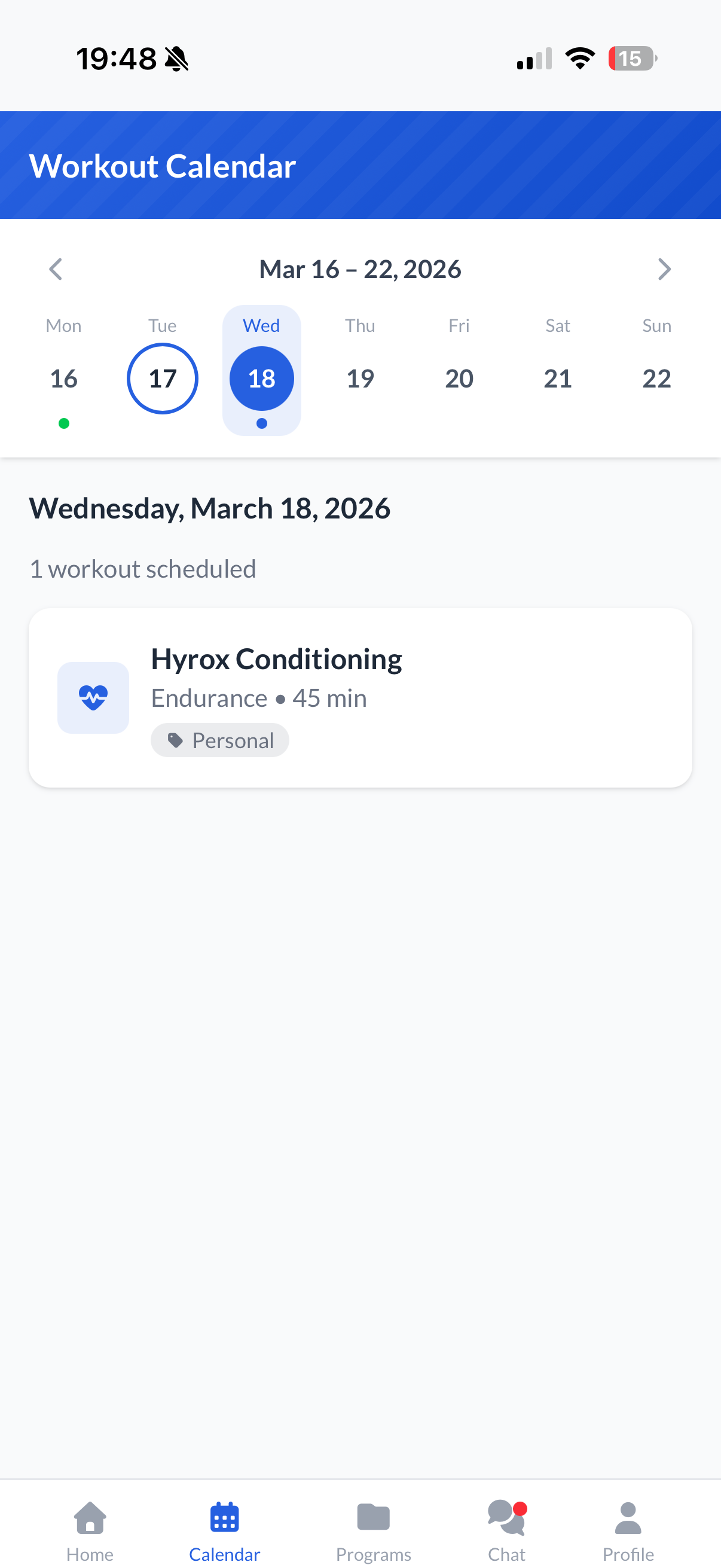
The Calendar tab uses a week strip navigation that keeps the interface compact and focused. Left and right chevron arrows let the athlete move between weeks, with the current week range displayed as a label (e.g., “Mar 3 – 9, 2026”). When the week spans two months, both month names appear.
Seven day cells are laid out horizontally (Mon through Sun). Each cell shows the abbreviated day name and the day number. The currently selected day has a filled circle around the number with the tenant’s brand colour. Today’s date (when not selected) shows a brand-colour ring outline. A small dot indicator beneath each day communicates workout status: green = all done, brand colour = pending, no dot = no workouts. Tapping any day cell selects it and updates the content below.
When navigated away from the current week, a Go to Today button appears as a small coloured pill.
The main content area shows the selected day’s details: a full date header with a “Today” badge if applicable, followed by a workout count. Each workout appears as a card with the category icon, title, key focus, duration, and a colour-coded program tag pill. Completed workouts show a green left border and checkmark. If RPE was logged, it appears on the right side of the card.
On days with no workouts, a Rest Day empty state appears with a coffee mug icon.
4.3 Athlete Programs
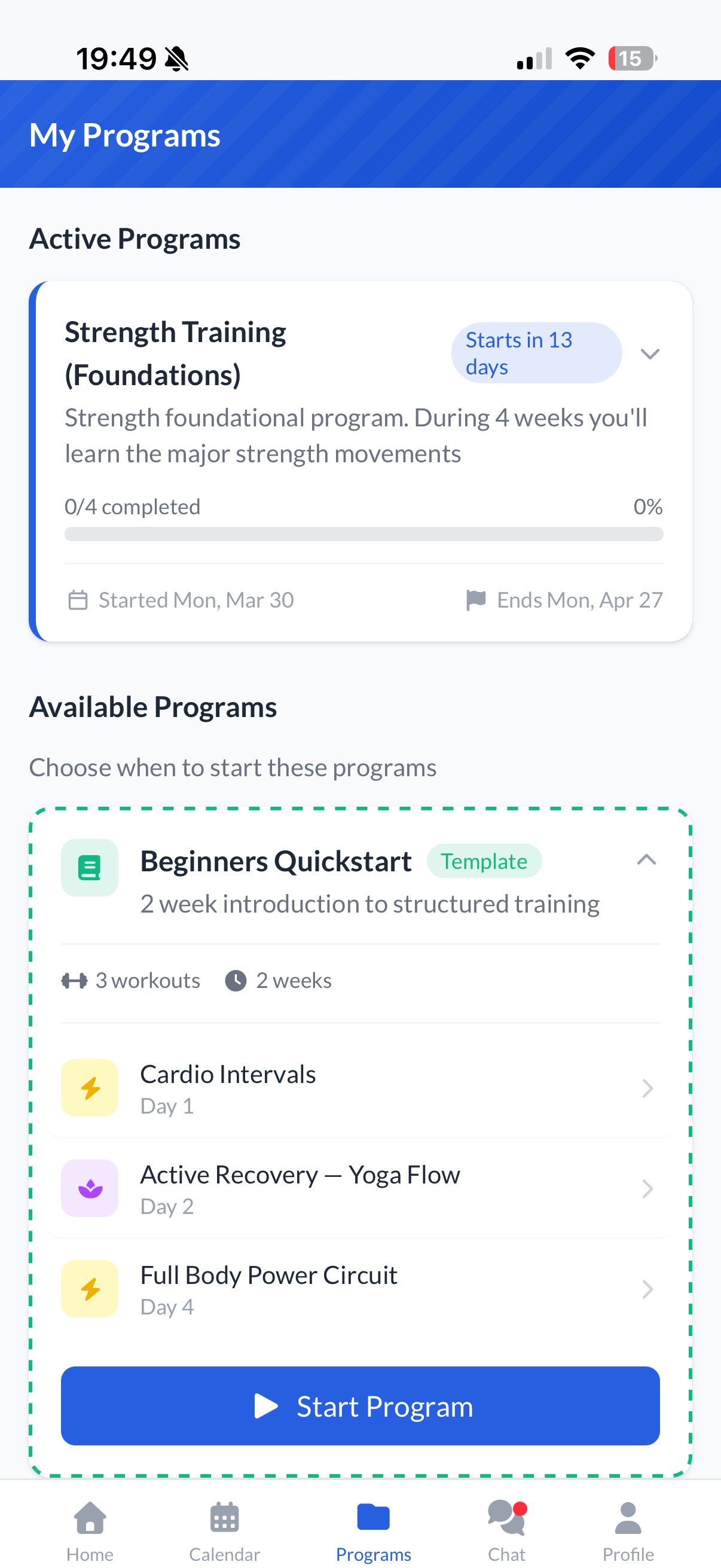
Active Programs shows all programs the athlete has started. Each card displays the program name (in the program’s colour), description, progress tracking (e.g., “Day 5 of 35”), a visual progress bar, and the start date. Athletes can expand any program to see the complete workout list with day numbers and completion status.
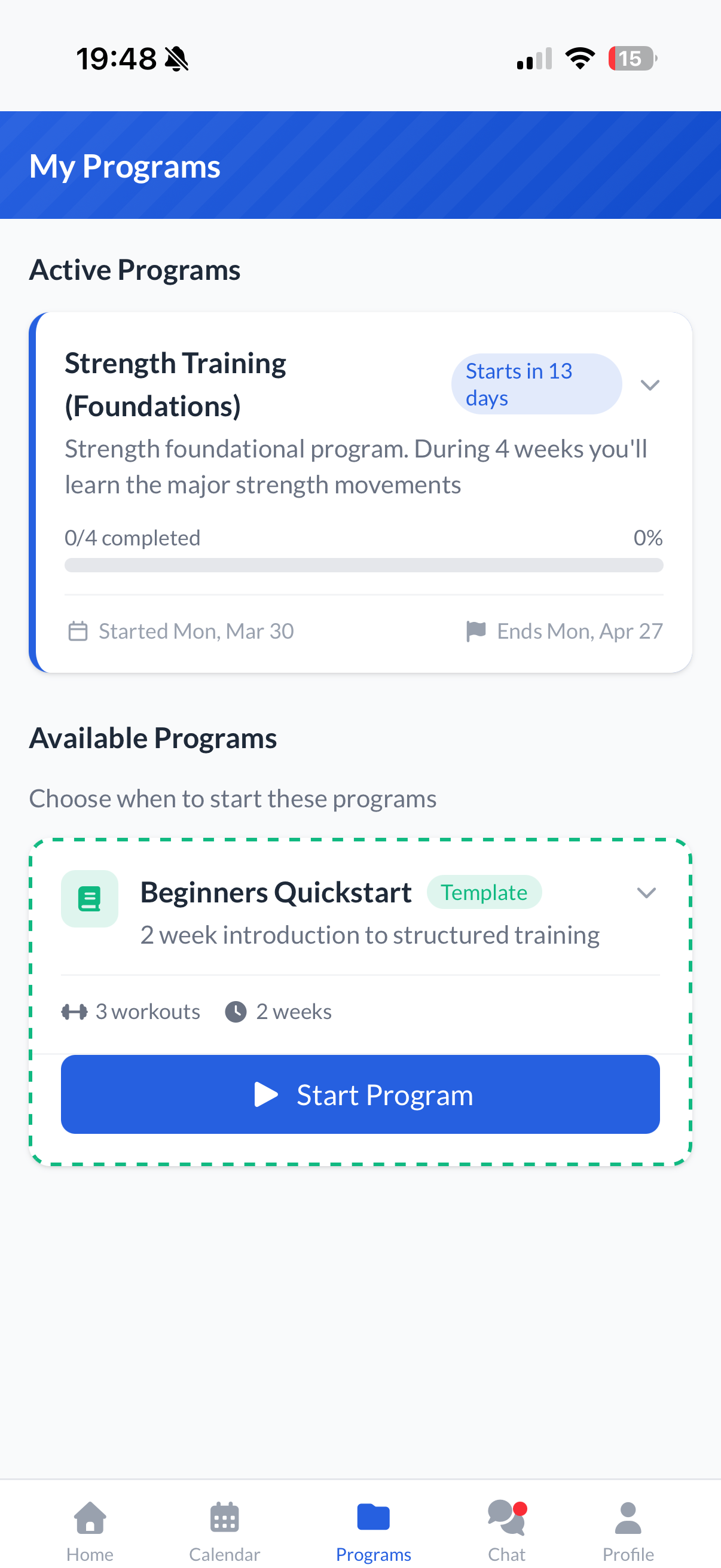
Available Programs shows unstarted programs assigned in Template mode. Each card displays the program name, description, workout count, and duration. A prominent Start Program button opens a date picker. Once the athlete picks a date, all workouts populate their calendar and the program moves to “Active.”
4.4 Athlete Chat
Athletes see only the All Team channel. They can send messages, reply to others, and delete their own messages. Coach messages are visually distinguished with an amber gradient and a “Coach” badge. Athletes cannot see Coaches Only, Athletes Only, or program-specific channels.
4.5 Athlete Profile
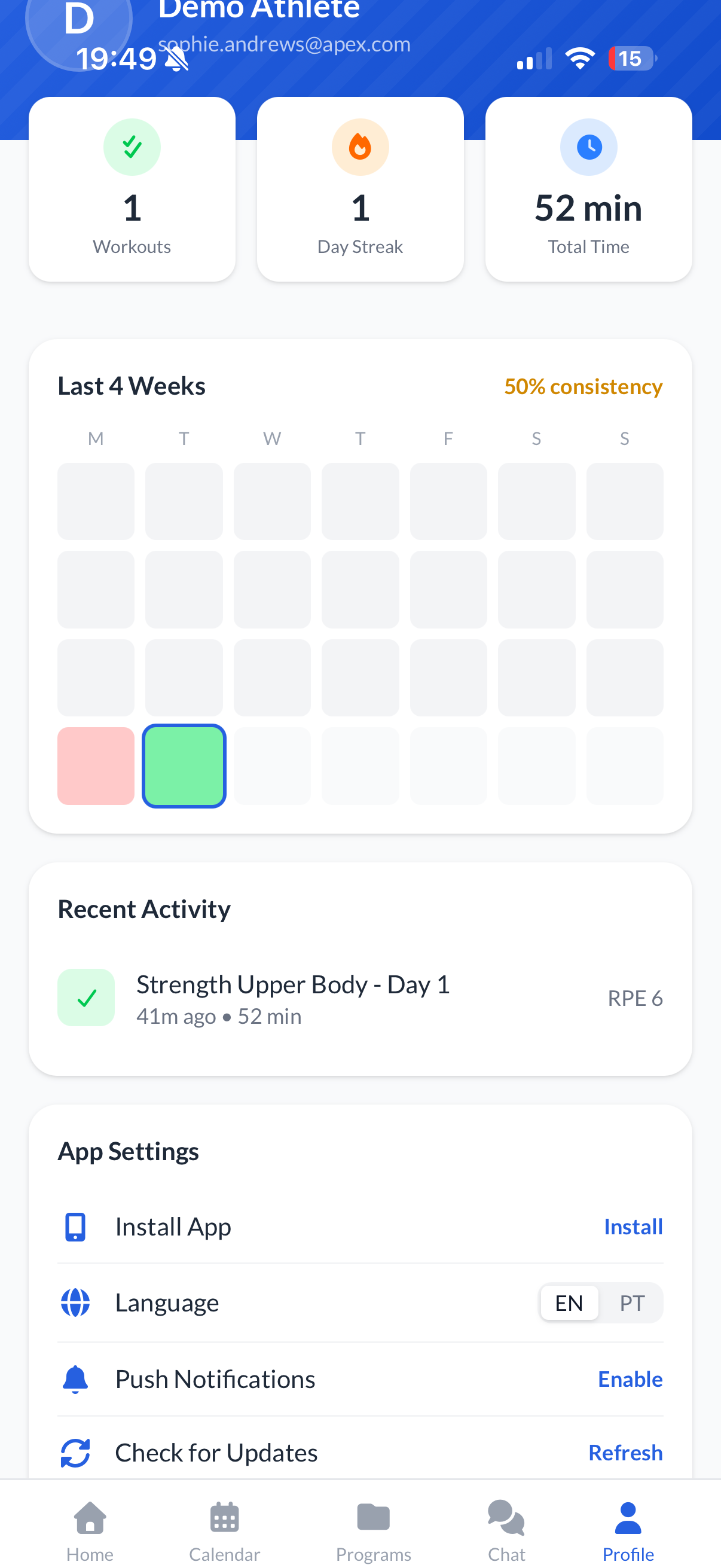
The Profile tab shows the athlete’s personal information and training statistics. A user info card displays the avatar, name, and email. Below it, three statistics are highlighted: total workouts completed, current streak, and total time logged.
A Heatmap representing the last 4 weeks shows which days workouts were logged (green) and which days workouts were missed (red), providing a quick visual overview of recent activity.
Below, a list of recently logged workouts is shown.
The App Settings section provides options: Install App (home screen instructions), Language toggle, Push Notifications toggle, Check for Updates, and Sign Out.
4.6 Logging a Workout
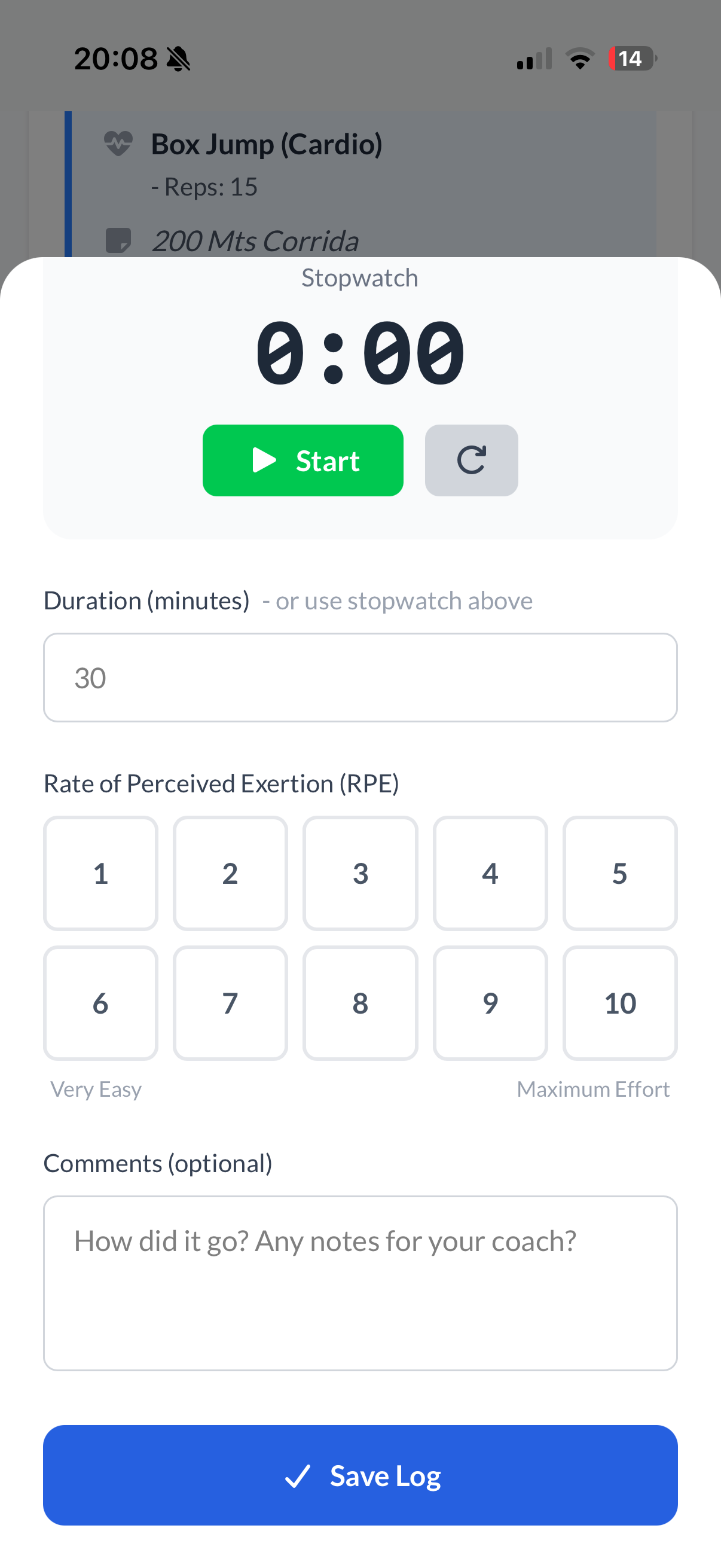
When an athlete taps “Start Workout” or “Log Workout,” they are taken to the logging screen with four components:
- Stopwatch — a large timer with Play, Pause, and Reset buttons. Elapsed time auto-fills the duration field.
- Duration (minutes, required) — enter manually or use the stopwatch.
- RPE (Rate of Perceived Exertion) — 1–10 scale from “Very Easy” to “Maximum Effort.”
- Comments (optional) — free-text notes for the coach (e.g., “Hit a PR on deadlifts”).
After filling in the fields, the athlete taps Save Log. Athletes can edit or delete their own logs later. All data flows directly into the coach’s Feedback analytics.
5. Plans & Pricing
5.1 Plan Comparison
| Feature | Trial (14 days) | Starter | Plus |
|---|---|---|---|
| Unlimited athletes | |||
| Workouts, templates, CSV import | |||
| Exercise Library | |||
| Workout logging & analytics | |||
| Custom branding | |||
| Programs | |||
| Chat | |||
| AI Generator |
Starter: €25/month or €250/year
Plus: €30/month or €300/year
The 14-day free trial includes all Plus features. No credit card required.
5.2 Founding Coach Offer
5.3 Managing Your Subscription
All billing is handled through Stripe. From Settings → Subscription, you can:
- Upgrade your plan (during the trial)
- Change Plan to switch between Starter and Plus
- Manage Billing to open the Stripe billing portal for payment methods and invoices
- Cancel Subscription which takes effect at the end of the billing period
- Reactivate Subscription to reverse a pending cancellation
No contracts, no cancellation fees.
6. Frequently Asked Questions
Do my athletes need to download an app?
No. Lumo is a Progressive Web App — it works in any browser and can be installed on the home screen. No app store needed.
Can I use Lumo on a desktop computer?
Yes. Lumo works on any device with a modern web browser: phones, tablets, laptops, and desktops.
How does the Workout Builder work?
The builder uses a unified interface with three sections — Warm-up, Main, and Cooldown. Each section can independently use Text mode (Markdown) or Builder mode (structured blocks). You can mix and match within the same workout.
What is the difference between a workout and a program?
A workout is a single training session. A program is a structured collection of workouts scheduled across multiple days or weeks.
Can I assign the same workout to multiple athletes?
Yes. You can assign any workout to as many athletes as you want, each with their own date.
Can athletes start a program on their own?
Yes. Programs assigned in “Template” mode appear under “Available Programs” and athletes choose when to begin.
What happens when my trial ends?
You choose whether to upgrade. No automatic charges. Your data is preserved.
Can I have multiple coaches on one account?
Yes. Invite additional coaches via invite links. They receive full coach access.
Can athletes see each other’s workouts?
No. Each athlete sees only workouts assigned to them.
What is RPE?
Rate of Perceived Exertion — a 1-to-10 scale that athletes use to rate how hard a workout felt. Tracking RPE helps coaches adjust training intensity.
Is my data secure?
Yes. HTTPS encryption, Firebase authentication, and Cloudflare edge infrastructure. Each coaching business is completely isolated.
Can I export my data?
Contact the Lumo team and they will help you export your workout and athlete data.
Can I switch between Starter and Plus?
Yes, at any time, from Settings → Subscription → Change Plan.
7. Troubleshooting
Invite link doesn’t work
Links expire after 7 days. Some messaging apps truncate URLs — send the link in a separate message. Each link is single-use.
CSV upload fails
Check required columns (date, title, description). Download the sample template and use it as a starting point. Verify date formatting.
Athlete can’t see a workout
Confirm the workout is assigned to that athlete (directly or via a program). Check the workout date. If “Hide until due date” was enabled, the workout won’t appear until its date. Unassigned workouts are coach-only.
Workout formatting looks wrong
Use simple Markdown: ## Heading, - Bullet, 1. Numbered, **Bold**. Avoid complex HTML or deeply nested formatting.
Chat messages not appearing
Check the correct channel. Switch tabs and come back. Athletes can only see All Team.
Can’t upload a logo
Must be PNG or JPG, max 500KB. Square format works best.
App feels slow
Clear browser cache and reload. Try a different browser. On mobile, close other apps. Use “Check for Updates” in Profile/Settings.
Athlete lost their password
Direct them to click “Forgot password?” on the login screen. They will receive a password reset email from Firebase.
8. Roadmap
The following features are planned or under consideration for future Lumo releases. These are subject to change based on user feedback and development priorities.
- Advanced Analytics — detailed progress charts and performance trends, going beyond RPE/duration summaries to include load tracking, volume analysis, and visual trend lines.
- Community Features — tenant-wide leaderboards, group challenges, and social elements to increase athlete motivation.
- Wearable Integration — syncing data from Apple Health, Google Fit, or Garmin to automatically capture workout duration, heart rate, and other metrics.
- Push Notification Enhancements — richer notifications for workout reminders, coach messages, program milestones, and streak achievements.
9. Contact & Support
Email: [email protected]
Response time: Within 24 hours on business days.
Founding Coaches have direct WhatsApp access to the founder for priority support and feature requests.
Lumo User Manual v1.0 — Last updated March 2026
© 2026 Lumo by VanguardAI
Manual do Utilizador Lumo
Tudo o que precisas para criar Treinos, construir Programas e gerir atletas. Disponível em Inglês e Português.
Treinos
Cria, atribui e acompanha treinos com Markdown ou o com Construtor baseado em blocos.
Programas
Constrói planos de treino. Agenda treinos dia a dia. Atribui com data de início.
Atletas
Sem limite de atletas. Registo de treinos com RPE, duração e comentários.
Chat
Mensagens multicanal: Toda a Equipa, Treinadores, Atletas e canais por Programa.
1. Introdução
1.1 O que é o Lumo?
O Lumo é uma plataforma web de coaching concebida especificamente para personal trainers, proprietários de ginásios e treinadores que precisam de uma forma simples de criar treinos, organizá-los em programas de treino estruturados, entregar esses programas aos teus atletas e acompanhar o progresso ao longo do tempo. Em vez de depender de ferramentas dispersas como folhas de cálculo, aplicações de mensagens e rastreadores de fitness desconectados, o Lumo reúne todos os aspetos da relação treinador-atleta numa única interface dedicada.
Enquanto conceito, o Lumo opera como uma aplicação Software-as-a-Service (SaaS) multi-instância. Isto significa que cada negócio de coaching — seja um personal trainer a trabalhar sozinho com cinco clientes ou um ginásio com vairios treinadores e dezenas de atletas — tem o teu próprio ambiente completamente isolado. Os teus atletas, treinos, programas e dados nunca são visíveis para ninguém fora da tua organização.
O Lumo é uma Progressive Web App (PWA), o que significa que funciona diretamente em qualquer browser moderno. Não é necessário fazer download de nenhuma app store, seja para treinadores ou atletas. Ambas as partes simplesmente abrem um URL e estão prontas para começar. Para quem preferir uma experiência de app nativa, o Lumo pode ser "instalado" no ecrã inicial de qualquer smartphone, passando a abrir em modo ecrã inteiro tal como uma aplicação móvel nativa.
A plataforma é totalmente bilingue, suportando Inglês e Português em toda a interface. Treinadores e atletas podem mudar de idioma independentemente a qualquer momento — não existe um único "idioma de conta" que se aplique a todos.
1.2 Para quem é o Lumo?
O Lumo serve dois papéis de utilizador distintos, cada um com uma experiência personalizada dentro da plataforma.
Treinadores e Proprietários de Ginásios são os utilizadores principais. Inscrevem-se, criam uma conta de negócio e começam imediatamente a construir treinos, desenhar programas e convidar atletas. Os treinadores têm controlo total sobre o conteúdo que os teus atletas veem — desde os treinos no calendário de um atleta até às mensagens de chat nos canais de equipa. O Lumo foi concebido para que um treinador possa preparar uma semana inteira de programação em menos de trinta minutos, atribuí-la a todos os atletas relevantes, e depois monitorizar a conclusão e o feedback ao longo da semana sem sair da plataforma.
Atletas são os destinatários do coaching. Recebem um link de convite do teu treinador, criam uma conta gratuita e acedem a uma interface simplificada construída especificamente para seguir um plano de treino. Os atletas veem apenas o que é relevante para eles — os treinos atribuídos, os programas ativos, o canal de chat e os dados de desempenho pessoal. Nunca veem os treinos de outros atletas, nem veem as comunicações internas apenas para treinadores.
1.3 O que o Lumo não faz
O Lumo é intencionalmente focado na entrega de treinos e gestão de atletas. Não é um pacote genérico de gestão de ginásios. Especificamente, o Lumo não inclui gestão de relacionamento com clientes (CRM), planos de nutrição, comércio eletrónico ou venda de produtos, criação de cursos, cobrança de pagamentos a atletas, alojamento de vídeo, agendamento de aulas de ginásio ou integração com "wearables". Se precisares destas funcionalidades, o Lumo pode complementar uma ferramenta que as forneça, mas não as substituirá. A filosofia do Lumo é que a principal função de um treinador é desenhar treino eficaz e manter os atletas envolvidos — e a plataforma foi construída para fazer exatamente isso, excecionalmente bem.
2. Primeiros Passos
2.1 Criar a tua Conta de Treinador
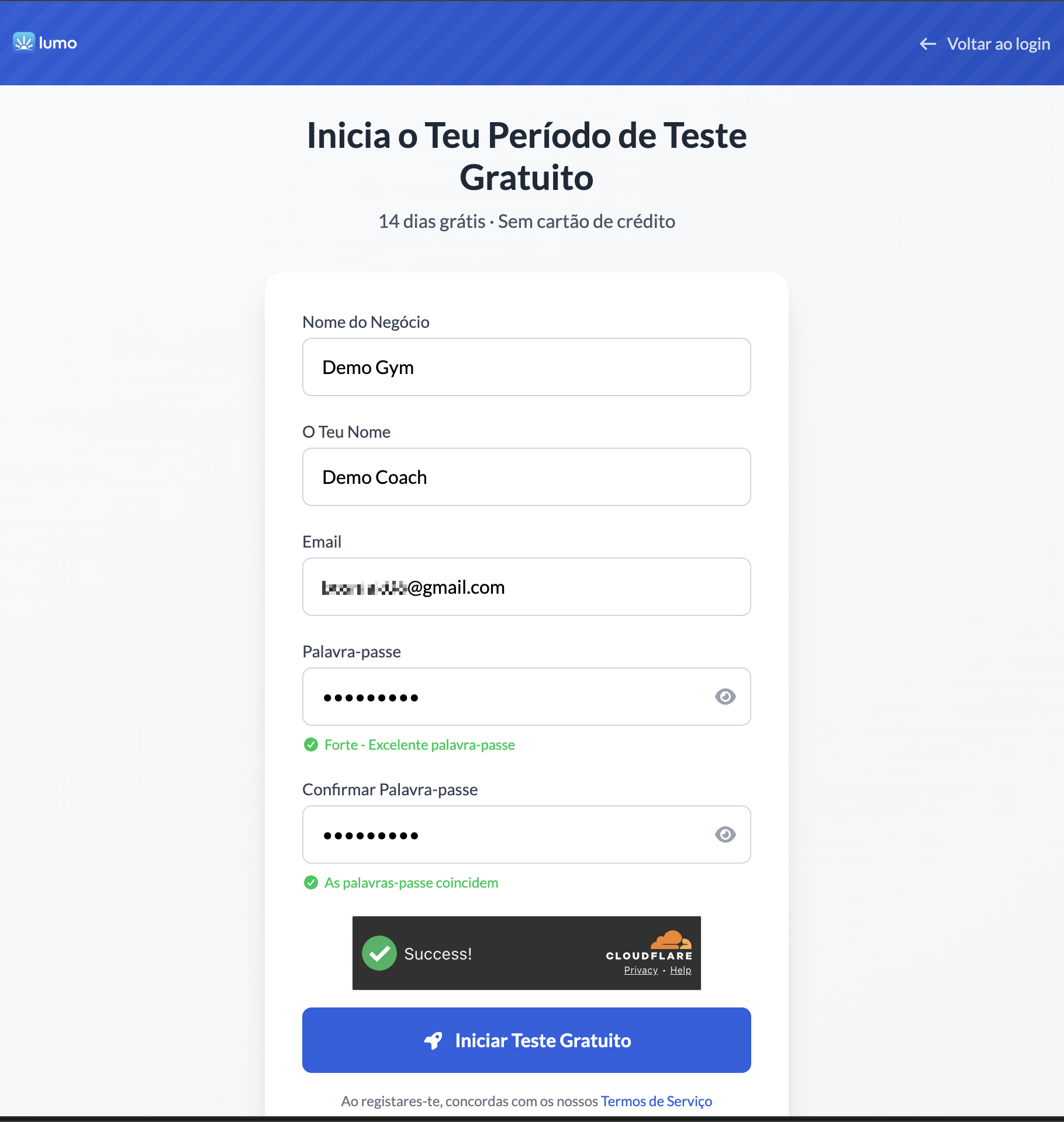
Configurar a tua conta Lumo é um processo simples com alguns passos de segurança importantes concebidos para te proteger tanto a ti como a plataforma. Navega até lumo-app.app em qualquer browser — Chrome, Safari, Firefox ou Edge funcionam. Na página inicial, clica no botão Iniciar Teste Gratuito.
Ser-te-á apresentado um formulário de registo com quatro campos: o nome do negócio (o nome do teu ginásio, estúdio ou marca de coaching), o teu nome pessoal, o teu endereço de email e uma palavra-passe. O formulário inclui também uma verificação Cloudflare — uma verificação de segurança automática e breve que confirma que és uma pessoa real, não um bot. Isto acontece de forma transparente e geralmente não requer mais do que um único clica. Nota que o Lumo não aceita endereços de email descartáveis ou temporários (como Mailinator ou Guerrilla Mail) — deves usar um endereço de email real e permanente.
Nota: Enquanto construímos a nossa marca, contas de email iCloud não podem ser usadas para criar um tenant. Isto porque a Apple é muito restritiva com "domínios novos", que são bloqueados por defeito. Infelizmente, não podemos alterar isto. Já solicitámos à Apple que aceite o nosso domínio como legítimo, fornecendo toda a informação necessária. Esperamos que isto seja resolvido em breve.
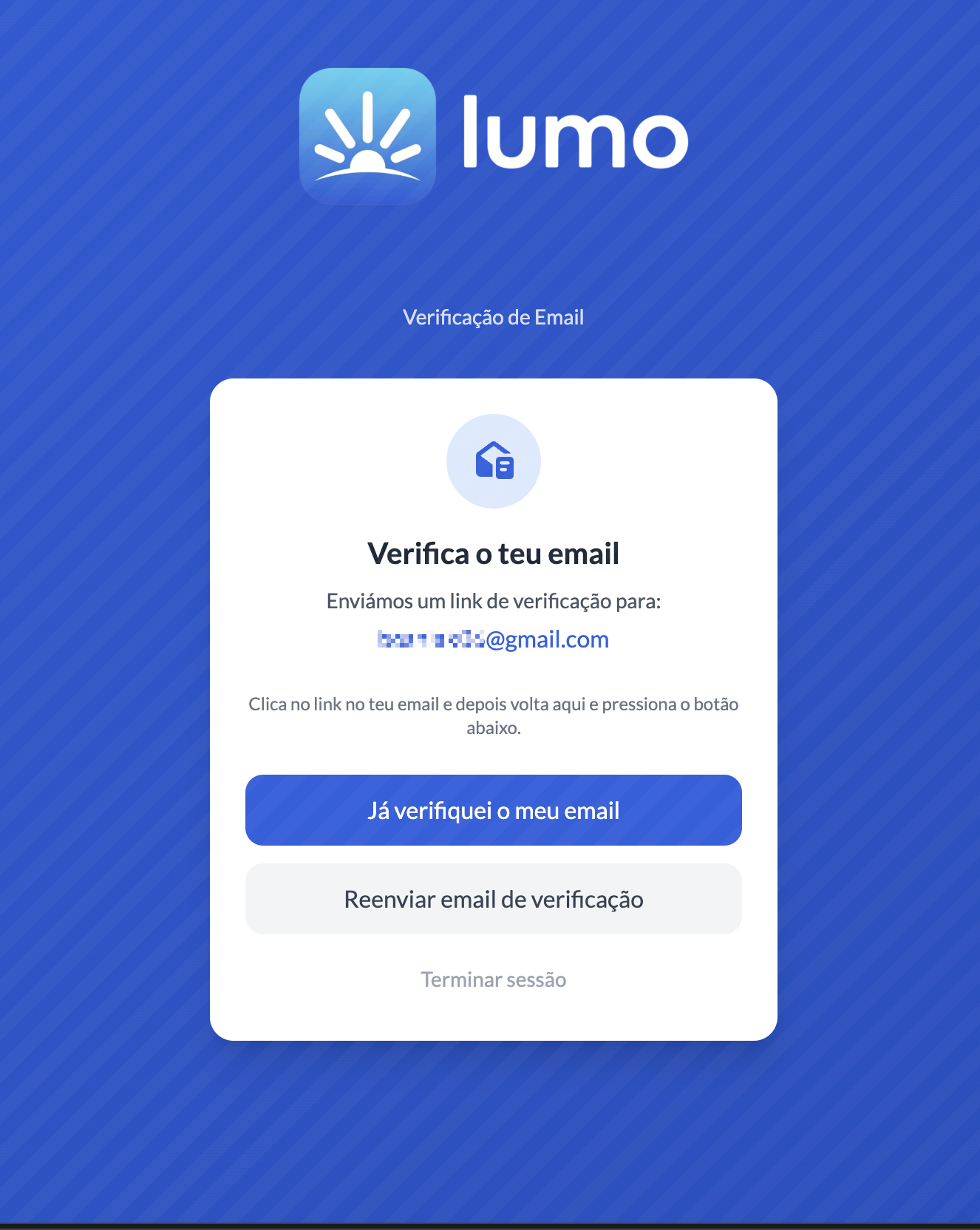
Assim que preencheres o formulário e clicares em Iniciar Teste Gratuito, o Lumo cria a tua conta Firebase e envia imediatamente um email de verificação para o endereço que forneceste. Este é um passo crítico: deves abrir esse email e clicar no link de verificação antes que a tua conta seja totalmente ativada. A interface do Lumo irá mostrar um ecrã de espera a confirmar que o email de verificação foi enviado, com uma opção para reenviar o email caso não chegue. Verifica a pasta de spam se não vires o email dentro de um ou dois minutos.
Depois de clicares no link de verificação no email, o Lumo deteta que o teu email foi verificado e procede automaticamente à criação da tua instância no sistema. Serás redirecionado para o "dashboard" de treinador, onde o teu teste gratuito de 14 dias começa imediatamente. O teste inclui todas as funcionalidades que o Lumo oferece, equivalente ao plano Plus — programas, chat, o construtor de treinos, modelos, importação CSV, análises, personalização de marca e a biblioteca de exercícios. Não é necessário cartão de crédito. Quando o teste termina, simplesmente escolhes se queres continuar com um plano pago. Não há quaisquer cobranças surpresa.
Porquê o passo de verificação? O Lumo leva a segurança das contas a sério. A verificação por email garante que a pessoa que cria um negócio de coaching é realmente a proprietária do endereço de email associado. Combinada com a proteção anti-bot da Cloudflare e o bloqueio de emails descartáveis, estas medidas previnem registos fraudulentos e protegem a integridade da plataforma para todos os treinadores e atletas.
2.2 Iniciar Sessão
Se já tens uma conta, abre a página de login do Lumo e introduz o teu email e palavra-passe, depois clica em Iniciar Sessão. Se te esqueceste da tua palavra-passe, clica no link Esqueceu a palavra-passe? abaixo do formulário de login. O Lumo utiliza Firebase Authentication, pelo que receberás um email de reposição de palavra-passe do Firebase. Segue as instruções nesse email para definir uma nova palavra-passe. Se o email de reposição não chegar, verifica a pasta de spam — emails automáticos do Firebase por vezes são direccionados para a pasta de spam.
2.3 Instalar o Lumo no teu telemóvel
Embora o Lumo funcione perfeitamente numa janela normal do browser, instalá-lo no ecrã inicial do teu telemóvel transforma-o em algo que parece e funciona como uma app dedicada. Abre em modo ecrã inteiro (sem barra de endereço), carrega mais rápido em visitas subsequentes e cria um ícone conveniente que podes tocar a qualquer momento.
No iPhone (Safari): abre lumo-app.app no Safari — isto é importante, pois a opção "Adicionar ao Ecrã Inicial" só está disponível no Safari no iOS. Toca no botão Partilhar (o ícone quadrado com uma seta para cima no fundo do ecrã). Desliza para baixo e toca em Adicionar ao Ecrã Inicial. Dá-te um nome (ou aceita o predefinido "Lumo") e toca em Adicionar. Um ícone do Lumo aparecerá no teu ecrã inicial.
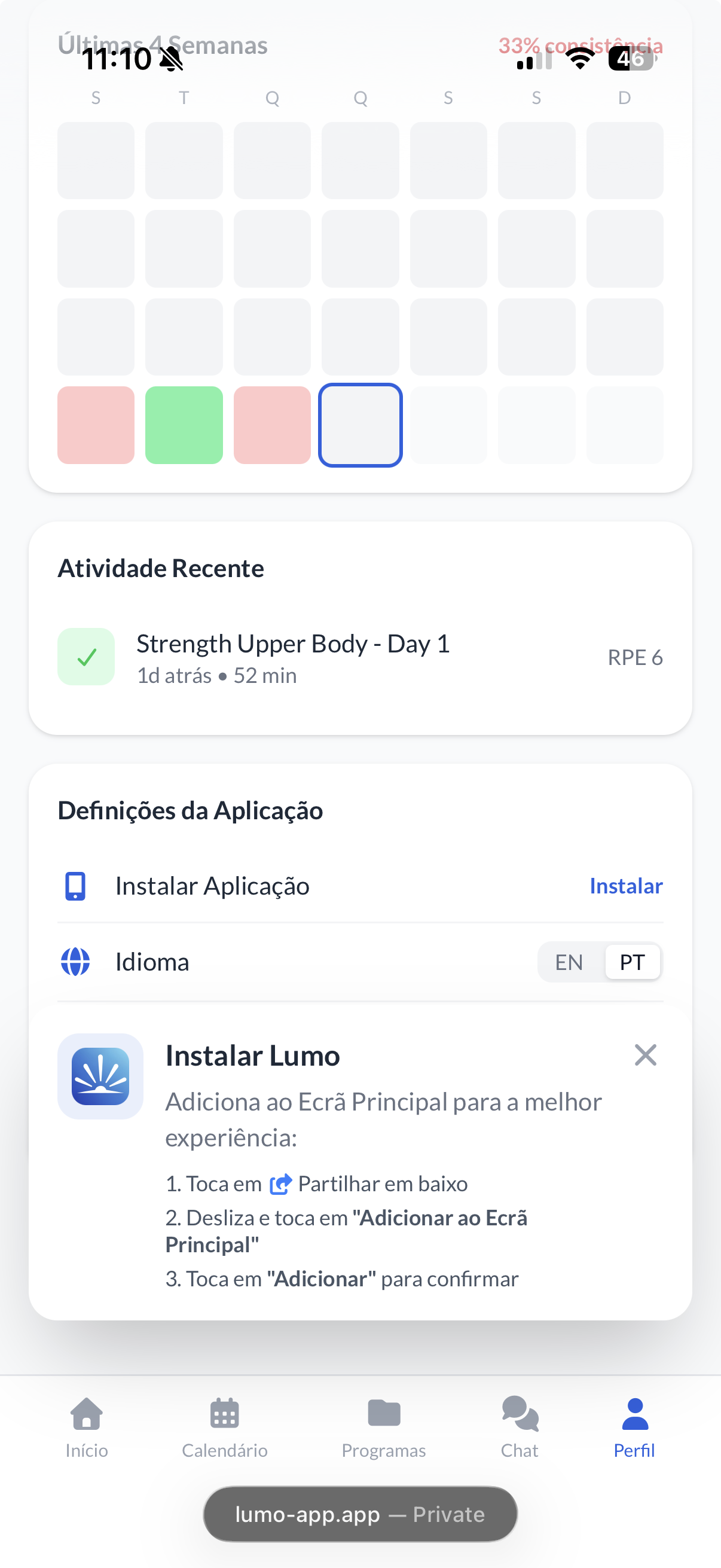
No Android (Chrome): Abre lumo-app.app no Chrome. Toca no menu de três pontos no canto superior direito do browser. Toca em Adicionar ao Ecrã Inicial ou Instalar App (a formulação varia conforme a versão do Android). Confirma tocando em Adicionar. O ícone do Lumo aparecerá junto das tuas outras apps.

Este processo de instalação é o mesmo para treinadores e atletas, e é altamente recomendável que incentives os teus atletas a instalar o Lumo no Ecrã Inicial. Demora cerca de trinta segundos e melhora drasticamente a experiência diária.
2.4 Mudar de Idioma
O Lumo suporta Inglês e Português em toda a interface. Podes mudar o idioma no Ecrã de Login (canto superior direito), ou acedendo a Definições (treinadores) ou Perfil (atletas) e alternando a opção de idioma. A mudança tem efeito imediato e aplica-se a todos os rótulos, botões, mensagens de erro e elementos de navegação. A preferência de idioma de cada utilizador é independente — um treinador pode usar Português enquanto os teus atletas usam Inglês, ou vice-versa.
3. Funcionalidades do Treinador
3.1 Visão Geral da Navegação
A interface do treinador está organizada em torno de uma barra de navegação inferior com seis separadores, cada um com uma função distinta. Compreender estes separadores é a forma mais rápida de te orientares no Lumo.
O separador Início é o teu ecrã principal. Fornece uma visão geral estatística rápida da tua operação de coaching — total de atletas, total de treinos, total de conclusões e treinos futuros — juntamente com atalhos de ação rápida para tarefas comuns como convidar utilizadores, carregar treinos e ver o progresso dos atletas.
O separador Treinos é onde crias, geres, filtras e atribuis sessões de treino individuais. Esta é a secção mais utilizada do Lumo, e inclui acesso a modelos de treino e importação CSV.
O separador Programas permite-te agrupar treinos em planos de treino de vairias semanas — por exemplo, um ciclo de força de quatro semanas ou um programa de preparação para maratona de doze semanas — e atribuir esses planos aos atletas.
O separador Utilizadores permite-te ver e gerir todas as pessoas na tua conta Lumo. A partir daqui, convida novos atletas e treinadores, edita detalhes de utilizadores e gere funções.
O separador Chat fornece mensagens multicanal. Podes comunicar com toda a equipa, apenas treinadores, apenas atletas, ou no contexto de um programa específico.
O separador Definições é onde configuras a informação do teu negócio, carregas o logótipo da marca, escolhes a cor de destaque, geres a subscrição e faturação, e consultas estatísticas de utilização (contagem de treinadores/atletas).

3.2 Início
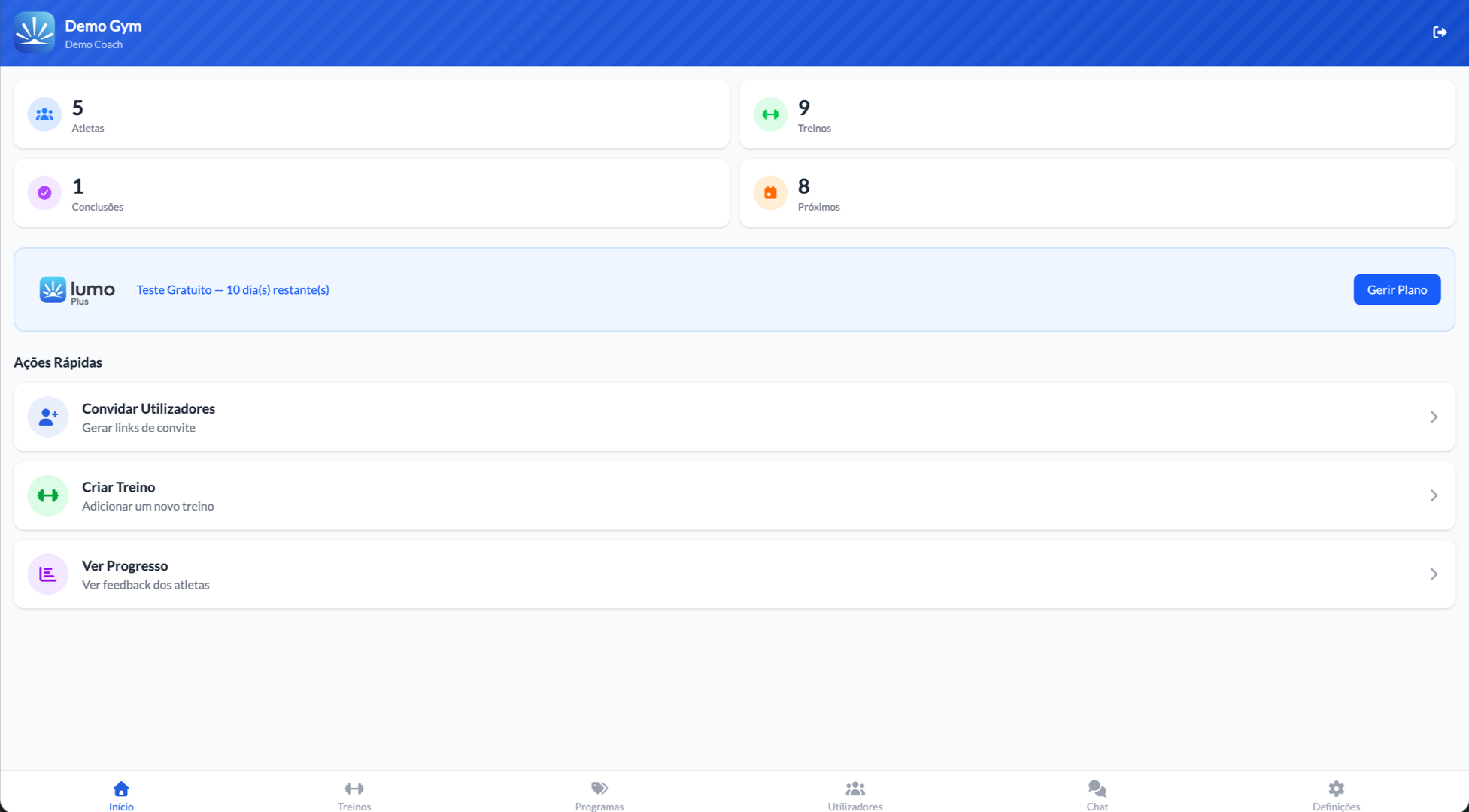
A Vista de Início é a primeira coisa que vês depois de iniciar sessão, e foi concebida para te dar uma imagem completa da tua operação de coaching num relance. No topo do ecrã, quatro cartões de métricas apresentam os teus números mais importantes: o número total de atletas na tua conta, o número total de treinos que criaste, o número total de conclusões de treino registadas pelos teus atletas e a contagem de treinos futuros no calendário.
Abaixo das métricas, um banner de subscrição mostra o teu plano atual e estado do teste. Se estás em teste gratuito, mostra quantos dias restam e um pedido de upgrade. Se estás num plano pago, confirma o nome do plano e o ciclo de faturação.
Na parte inferior da Vista de Início, três cartões de ação rápida oferecem atalhos para as tarefas que os treinadores realizam com mais frequência. O cartão Convidar Utilizadores leva-te diretamente ao fluxo de convites para adicionar atletas ou treinadores. O cartão Criar Treino abre provavelmente a ação mais importante do Lumo: o diálogo para criar Treinos. O cartão Ver Progresso navega para a vista de análises de Feedback, onde podes rever os dados de desempenho dos atletas.
3.3 Treinos
3.3.1 A Lista de Treinos
O separador Treinos é o hub central para todo o teu conteúdo de treino. Apresenta todos os treinos que criaste, agrupados por data e ordenados cronologicamente. Cada treino aparece como um cartão mostrando o título, foco principal (apresentado com um ícone com código de cor), duração estimada, etiquetas de programa (também com código de cor e clicáveis) e chips de atribuição de atletas indicando quem foi atribuído a esse treino.
A lista de treinos inclui um sistema de filtragem poderoso que te ajuda a encontrar treinos específicos rapidamente, mesmo que tenhas centenas na tua biblioteca. Todos os filtros operam com lógica AND, o que significa que aplicar múltiplos filtros simultaneamente reduz os resultados. Podes pesquisar por título, descrição ou foco principal. Podes filtrar por programa usando um dropdown de todos os teus programas, ou por foco principal para isolar treinos de uma categoria particular. O filtro de atleta mostra todos os teus atletas. Um toggle de intervalo de datas revela seletores de data De e Até, permitindo isolar treinos dentro de um período específico. As opções de ordenação incluem Data (cronológica), Mais Recentes e Mais Antigos. Um botão Limpar Filtros remove todos os filtros ativos de uma vez. Um contador de resultados no topo mostra quantos treinos correspondem aos teus critérios — por exemplo, "12 de 47 treinos."
3.3.2 Criar um Treino
Para criares um novo treino, navega até ao separador Treinos e toca em + Adicionar no canto superior direito. O formulário de criação pede vairios campos. O Título é obrigatório e deve ser um nome claro e descritivo como "Força Trem Superior" ou "Simulação HYROX." A Data também é obrigatória e determina quando o treino aparece no calendário. A Descrição é o corpo do treino em si, estruturado em três secções — Aquecimento, Principal e Retorno à Calma — cada uma das quais pode usar independentemente o modo Texto (Markdown) ou o modo Construtor (editor baseado em blocos), como descrito em detalhe na próxima secção. O campo Duração aceita uma duração estimada em minutos. O Foco Principal é uma etiqueta de categoria como Velocidade, Força, Recuperação ou Hipertrofia que ajuda na filtragem e identificação vitual. O campo Notas oferece um espaço para orientação adicional visível aos atletas — por exemplo, "Foca-te na forma antes da velocidade hoje." Finalmente, um campo opcional URL de Vídeo permite ligar a um vídeo demonstrativo no YouTube, Vimeo ou qualquer outra plataforma.
Depois de preencheres os campos desejados, toca em Adicionar Treino para guardar. O treino aparecerá na tua lista de treinos e pode ser imediatamente atribuído a atletas ou adicionado a um programa.
3.3.3 O Construtor de Treinos: Modos Texto e Construtor por Bloco
O editor de treinos do Lumo utiliza uma interface unificada construída em torno de três secções — Aquecimento, Principal e Retorno à Calma — que estão sempre visíveis ao criar ou editar um treino. O princípio de design chave é que cada uma destas três secções pode operar independentemente em modo Texto ou modo Construtor. Isto significa que podes misturar modos dentro de um único treino: por exemplo, podes escrever um aquecimento rápido em modo Texto, construir uma secção principal altamente estruturada usando o modo Construtor, e escrever um retorno à calma simples em modo Texto. Não existe um toggle global — escolhe o modo que funciona melhor para cada secção individualmente.
Cada cabeçalho de secção apresenta um pequeno botão de toggle rotulado "Texto" ou "Construtor" dependendo do modo atual. Tocar neste botão alterna essa secção — e apenas essa secção — para o outro modo. Se mudares do modo Construtor para Texto numa secção que já contém blocos estruturados, o Lumo mostra um aviso de confirmação para garantir que não perdes acidentalmente o conteúdo do Construtor. Mudar de Texto para Construtor inicializa uma estrutura de blocos vazia pronta para preencher. As tuas escolhas de modo são automaticamente guardadas num rascunho local, pelo que se fechares acidentalmente o formulário ou navegares para fora, os modos e conteúdo de cada secção são preservados quando regressares.
Modo Texto apresenta uma área de texto simples que suporta formatação Markdown. É ideal para treinadores que preferem escrever treinos rapidamente num estilo livre. Podes usar títulos Markdown (## Ronda 1), listas com marcadores (- 5 min corrida leve), listas numeradas (1. Supino: 4x8), e texto em negrito (nota importante). O modo Texto é rápido e flexível — não há restrições de estrutura. Muitos treinadores que migraram de folhas de cálculo ou aplicações de notas consideram o modo Texto o ponto de partida mais natural, especialmente para secções simples ou descritivas (como aquecimentos e retornos à calma).
Modo Construtor é um editor estruturado baseado em blocos concebido para precisão. Dentro de cada secção (Aquecimento, Principal ou Retorno à Calma), o modo Construtor permite adicionar um ou mais Sub-blocos — agrupamentos de exercícios com um tipo de protocolo específico. Os sub-blocos podem ser dos seguintes tipos: AMRAP (As Many Rounds As Possible, com duração), FOR TIME, EMOM (Every Minute On the Minute, com duração e intervalo), ROUNDS (com contagem de rondas), TABATA (com intervalos de trabalho e descanso), ou FREE (sem protocolo específico). Cada sub-bloco contém Linhas — exercícios individuais ou instruções. As linhas podem referenciar um exercício da Biblioteca de Exercícios (que preenche automaticamente o nome do exercício, URL de vídeo e categoria) ou ser entradas de texto livre digitadas manualmente. O modo Construtor é especialmente poderoso para treinadores que desenham sessões de treino com protocolos de tempo específicos, e produz um output limpo e vitualmente consistente para os atletas.
Como os modos funcionam juntos ao guardar: Quando guardas um treino, o Lumo funde ambos os modos numa única estrutura de dados unificada. Secções escritas em modo Texto são armazenadas internamente como um sub-bloco especial "free", para que o Lumo possa detetar o modo original quando editar o treino mais tarde. Secções escritas em modo Construtor são armazenadas como blocos estruturados com sub-blocos e linhas. Da perspetiva do atleta, isto é transparente — veem um único treino bem formatado independentemente dos modos que o treinador usou para criar cada secção. Secções de texto renderizam como Markdown, e secções Construtor renderizam como listas de exercícios estruturadas com ícones, métricas e links de vídeo.
Exemplo: A Treinadora Maria cria um treino HYROX. Abre o formulário de Novo Treino e vê três secções: Aquecimento, Principal e Retorno à Calma. Para o aquecimento, alterna para modo Texto e escreve rapidamente uma lista Markdown: "- 5 min corrida leve, - Alongamentos dinâmicos, - 10 burpees." Para a secção principal, mantém o modo Construtor e adiciona um sub-bloco EMOM com 8 rondas de exercícios da tua Biblioteca de Exercícios. Para o retorno à calma, volta ao modo Texto e escreve "- 5 min caminhada, - Alongamentos estáticos (manter 30s cada)." Quando guarda, as três secções são armazenadas juntas. Quando o atleta João abre o treino no telemóvel, vê o aquecimento como texto Markdown formatado, a secção principal como um EMOM estruturado com nomes de exercícios e métricas, e o retorno à calma como texto Markdown formatado — um único treino coeso.
3.3.4 Ações de Treino
Quando abres qualquer treino, vairios botões de ação ficam disponíveis. Editar permite modificar qualquer campo — título, data, descrição, duração, foco principal, notas ou URL de vídeo. Duplicar cria uma cópia exata do treino com uma nova data, o que é extremamente útil para criar variações de um treino ou repetir uma sessão numa semana futura. Eliminar remove permanentemente o treino e não pode ser desfeito, por isso usa com cuidado. Guardar como Modelo copia o conteúdo do treino para a tua biblioteca de modelos, criando um blueprint reutilizável que podes usar para gerar novos treinos no futuro. Dentro de cada treino, do lado direito do cartão, encontras dois ícones. O ícone de etiqueta — Atribuir ao Programa — liga o treino a um programa com um dia relativo, para que se torne parte de um plano de treino estruturado. O ícone de utilizador — Atribuir ao Atleta — abre o modal de atribuição direta, permitindo atribuir o treino aos teus atletas com datas específicas.
3.3.5 Geração de Treinos com IA
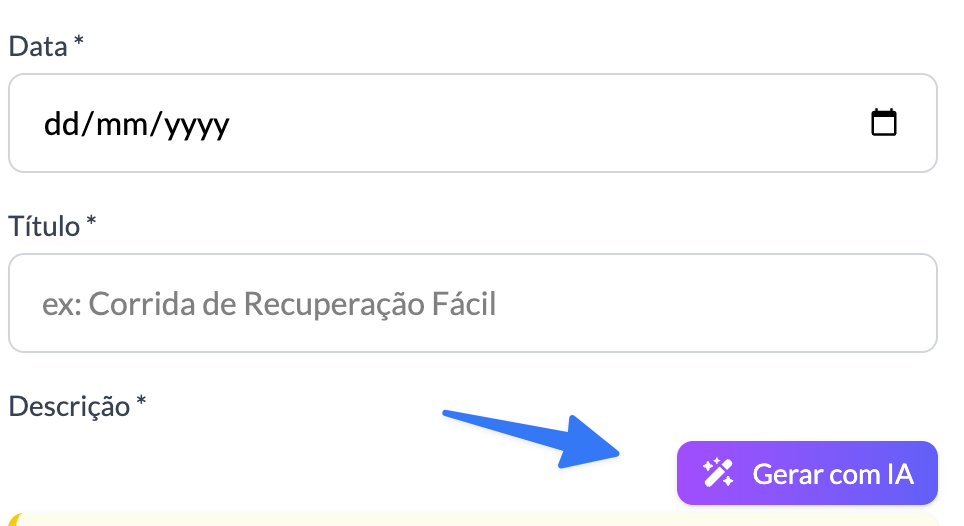
O Lumo inclui uma funcionalidade de geração de treinos com IA (disponível nos planos Plus) que pode produzir um treino completo e estruturado em segundos. Ao criar ou editar um treino no modo Construtor, verás um botão "Gerar com IA" acima das secções de blocos. Clicar neste botão envia o título do treino, duração, foco principal e quaisquer notas para o motor de IA do Lumo, que retorna um conjunto completo de blocos de aquecimento, principal e retorno à calma.
A IA não se limita a exercícios na tua Biblioteca de Exercícios. Pode sugerir qualquer exercício que se adeque ao objetivo do treino. No entanto, quando as sugestões da IA correspondem a exercícios já na tua biblioteca, essas linhas são automaticamente ligadas — o que significa que o nome do exercício, URL de vídeo e categoria são preenchidos a partir dos dados da tua biblioteca. Exercícios que a IA sugere mas que não existem na tua biblioteca aparecem como linhas de texto livre, que pode editar ou ligar manualmente mais tarde.
Depois da IA preencher o Construtor, tem controlo total para adicionar, remover, reordenar ou modificar qualquer bloco, sub-bloco ou linha antes de guardar. A IA é um ponto de partida, nunca a palavra final.
3.4 Modelos de Treino
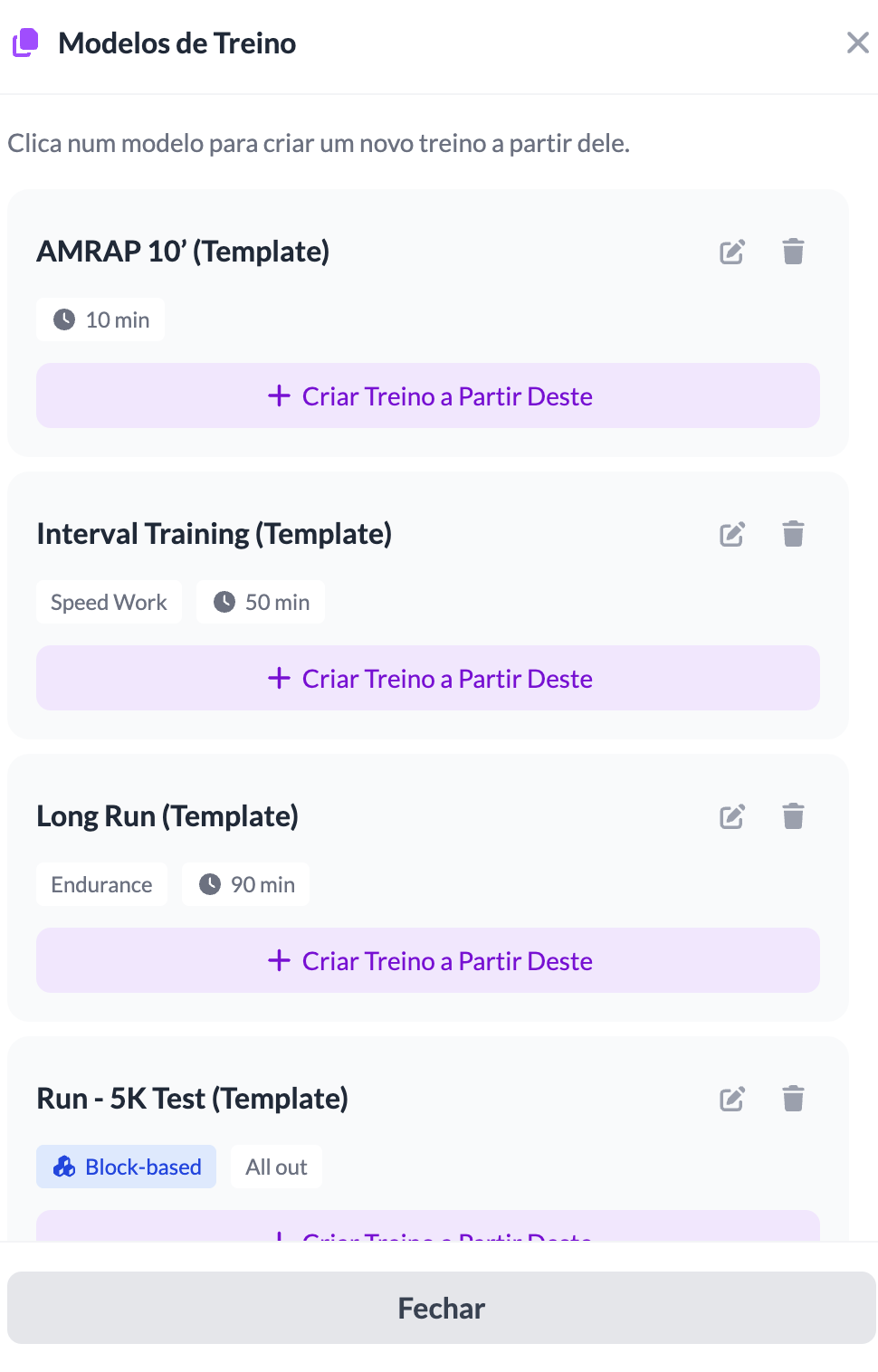
Os modelos são blueprints reutilizáveis de treino que te poupam o recriar a mesma estrutura de treino repetidamente. Se tens uma sessão "Segunda - Trem Superior" que segue o mesmo padrão geral todas as semanas, guardá-la como modelo significa que podes gerar uma nova instância desse treino com um único clique, e depois ajustar os detalhes (data, progressão de carga, pequenas trocas de exercícios) conforme necessário.
Para guardar um treino como modelo, abre qualquer treino existente e toca em Guardar como Modelo. Todo o conteúdo do treino — título, descrição, foco principal, duração, notas e URL de vídeo — é copiado para a tua biblioteca de modelos. Para ver os teus modelos, vai ao separador Treinos e toca em Modelos no canto superior direito. A lista de modelos mostra o título, foco principal, duração e data de criação de cada modelo. Cada modelo oferece três ações: Criar Treino (gera um novo treino a partir do modelo com uma data à tua escolha), Editar (atualiza os metadados do modelo) e Eliminar (remove o modelo sem afetar treinos já criados a partir dele).
Quando crias um treino a partir de um modelo, o novo treino herda todo o conteúdo do modelo. Podes editá-lo livremente após a criação — alterando a data, ajustando exercícios, modificando a descrição — sem afetar o modelo original.
3.5 Importação CSV (Upload em Massa)
Para treinadores que migram de outra ferramenta ou que preparam um grande lote de treinos de uma vez, o Lumo suporta a importação de treinos a partir de um ficheiro CSV. Esta funcionalidade pode poupar horas de entrada manual de dados ao configurar uma nova conta ou ao planear um ciclo de treino inteiro antecipadamente.
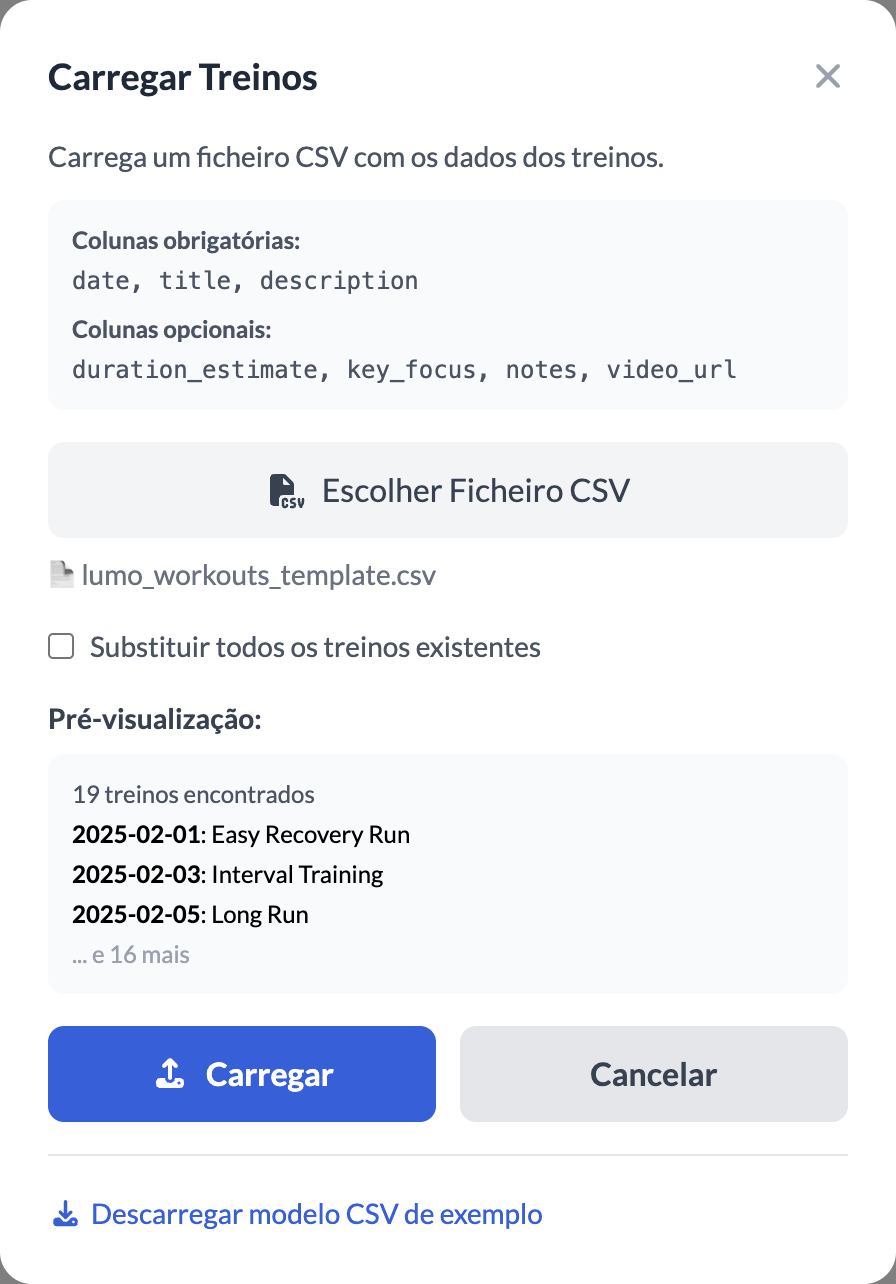
O ficheiro CSV deve incluir três colunas obrigatórias: date, title e description. Quatro colunas opcionais são também suportadas: duration_estimate, key_focus, notes e video_url. Para garantir que o teu ficheiro está formatado corretamente, o Lumo fornece um link Descarregar modelo CSV de exemplo no diálogo de upload — é altamente recomendável que descarregues este ficheiro e o uses como ponto de partida.
Para importar, vai a Treinos e toca em Importar no canto superior direito (ou usa a ação rápida Carregar Treinos a partir do Início). Clica em Escolher Ficheiro e seleciona o teu CSV. Um ecrã de pré-vitualização mostra um resumo dos dados que o Lumo detetou, permitindo verificar se as colunas foram interpretadas corretamente. Um toggle opcional rotulado Substituir todos os treinos existentes está disponível mas deve ser usado com extrema cautela — ativá-lo elimina todos os treinos atualmente na tua conta e substitui-os pelos dados importados. Quando estiveres satisfeito com a pré-visualização, toca em Carregar. Todos os treinos importados aparecem imediatamente na tua lista de treinos e podem ser atribuídos a atletas ou programas como qualquer outro treino.
3.6 Atribuir Treinos a Atletas
Esta secção é uma das mais importantes deste manual, porque compreender como funcionam as atribuições de treinos é fundamental para usar o Lumo eficazmente. Existem múltiplas formas de colocar um treino no calendário de um atleta, e cada método serve um cenário de coaching diferente. Esta secção explica cada método em detalhe, clarifica como diferem, e percorre um exemplo concreto para que não haja ambiguidade.
3.6.1 Compreender os Três Métodos de Atribuição
O Lumo fornece três métodos distintos para entregar treinos aos atletas. Compreender quando usar cada um é essencial para um coaching eficiente.
Método 1 — Atribuição Direta é a abordagem mais simples. Pega num treino individual e atribui-o diretamente a um atleta específico com uma data específica. É ideal para sessões pontuais, ajustes de treino personalizados ou treinos que não fazem parte de nenhum programa estruturado. Pense nisto como entregar uma folha de treino a um atleta e dizer: "Faz isto na quinta-feira."
Método 2 — Atribuição por Programa (Agendado / Data de Início) é para planos de treino estruturados. Cria um programa contendo múltiplos treinos organizados por dias relativos, e depois atribui o programa inteiro a um atleta com uma data de início específica. O Lumo calcula automaticamente as datas do calendário para cada treino do programa com base nessa data de início. É ideal quando tu, o treinador, quer controlar exatamente quando o atleta começa um bloco de treino.
Método 3 — Atribuição por Programa (Template / Atleta Inicia) é para programas a pedido. Em vez do treinador escolher a data de início, o programa é disponibilizado como um "template" que os atletas podem explorar e iniciar no teu próprio horário. O atleta escolhe a tua própria data de início, e o Lumo calcula as datas do calendário correspondentemente. É ideal para programas que queres oferecer a múltiplos atletas que começarão em momentos diferentes — como um programa de integração introdutório ou um plano de condicionamento geral.
3.6.2 Método 1: Atribuição Direta (Treino → Atleta)
A atribuição direta é o método mais direto. Atribui um único treino a um único atleta para uma data específica.
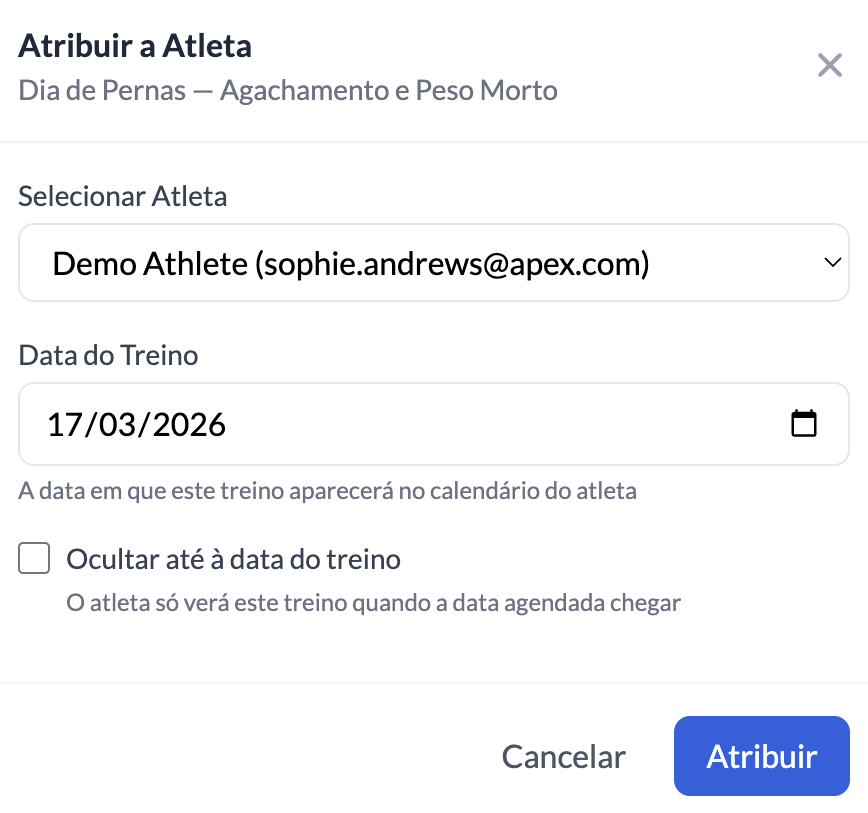
Para realizar uma atribuição direta, abre qualquer treino no separador Treinos (ou toca no ícone de atleta num cartão de treino). Isto abre o modal Atribuir ao Atleta. Seleciona o atleta na lista dropdown, escolhe a Data do Treino — esta é a data em que o treino aparecerá no calendário do atleta — e toca em Atribuir. Opcionalmente, podes ativar a caixa Ocultar até à data do treino, que impede o atleta de ver o treino antes da data agendada chegar (ver secção 3.6.6 para detalhes).
Podes atribuir o mesmo treino a múltiplos atletas repetindo este processo para cada atleta. Cada atribuição pode ter a sua própria data, pelo que o mesmo treino pode aparecer em dias diferentes para atletas diferentes. Os atletas atribuídos aparecem como chips com código de cor no cartão do treino na tua lista, dando-te uma indicação visual rápida de quem foi atribuído a quê.
As atribuições diretas são independentes dos programas. Um treino atribuído diretamente não precisa de pertencer a nenhum programa — simplesmente aparece no calendário do atleta na data especificada. No entanto, se um treino também faz parte de um programa, a atribuição direta e a atribuição por programa são monitorizadas separadamente.
3.6.3 Método 2: Atribuição por Programa — Agendado (Data de Início)
Quando queres entregar um plano de treino estruturado de vairias semanas e controlar exatamente quando o atleta começa, usa o modo de atribuição Agendado. Eis como funciona na prática.
Primeiro, cria um programa (ver secção 3.7.1) e adiciona treinos com dias relativos (ver secção 3.7.2). Por exemplo, imagina que crias um programa chamado "Ciclo de Força — 4 Semanas" e adicionas treinos no Dia 1, Dia 3, Dia 5, Dia 8, Dia 10, e assim por diante. Estes dias relativos definem o ritmo do programa — descrevem quando cada treino ocorre em relação ao início, não em que data do calendário.
Depois, atribuis o programa a um atleta. Abre o programa e toca em Atribuir. No modal de atribuição, seleciona o atleta, escolhe Início Agendado, e seleciona uma Data de Início — digamos, 10 de Março de 2026. Toca em Atribuir Programa.
O Lumo agora realiza o mapeamento de datas automaticamente. O Dia 1 corresponde a 10 de março, o Dia 3 a 12 de março, o Dia 5 a 14 de março, o Dia 8 a 17 de março, e assim por diante. Todos estes treinos aparecem imediatamente no calendário do atleta, espaçados exatamente de acordo com o teu cronograma. O atleta não precisa de fazer nada — os treinos estão lá, prontos, nas datas corretas.
Este método dá ao treinador controlo completo sobre o timing. É ideal para planos de treino periódicos, ciclos de preparação para competição e qualquer cenário onde a data de início importa para a estratégia de coaching.
3.6.4 Método 3: Atribuição por Programa — Template (Atleta Inicia)
O modo de atribuição Template inverte o controlo. Em vez do treinador escolher quando o atleta começa, o programa é disponibilizado para o atleta iniciar quando estiver pronto.
Para configurar isto, atribui o programa a um atleta (ou múltiplos atletas) e escolhe Template em vez de Início Agendado no modal de atribuição. Não é necessária uma data de início neste momento.
Do lado do atleta, o programa aparece em Programas Disponíveis no separador Programas. O atleta pode ver o nome do programa, descrição, número de treinos e duração. Quando estiver pronto para começar, o atleta toca em Iniciar Programa, abrindo um seletor de data. O atleta seleciona a tua própria data de início, e o Lumo calcula todas as datas dos treinos com base nessa data, exatamente da mesma forma que faria para uma data definida pelo treinador.
Este método é ideal para vários cenários: programas de integração que novos atletas começam em momentos diferentes, programas de propósito geral (como um plano "Sofá para 5K") que são oferecidos a todos os atletas como opção self-service, ou qualquer programa onde o treinador quer dar ao atleta autonomia sobre quando começar. Reduz a carga administrativa do treinador porque não há necessidade de coordenar datas de início individualmente com cada atleta.
3.6.5 Programas Contínuos vs. Agendados: Como Afetam as Atribuições
Os programas no Lumo existem em dois tipos, e o tipo de programa afeta como a atribuição funciona.
Programas Agendados têm uma duração definida — por exemplo, 4 semanas, 8 semanas ou 12 semanas. Estes programas usam dias relativos para colocar treinos em dias específicos relativos à data de início. Quando atribuídos, o treinador escolhe entre modo Agendado (treinador define a data de início) ou modo Template (atleta inicia). Programas agendados têm um início e fim claros.
Programas Contínuos não têm data de fim (a tua duração é definida como "Contínuo" durante a criação). Estes programas são concebidos para treino contínuo e sem fim — como um horário semanal recorrente que não segue um ciclo fixo. Em programas contínuos, os treinos são tipicamente adicionados com datas específicas em vez de dias relativos. Quando atribuis um programa contínuo a um atleta, a atribuição usa sempre o modo Agendado com a data de hoje como predefinição — não existe opção Template, porque programas contínuos não têm uma estrutura fixa que um atleta pudesse "iniciar" a partir de uma data. O modal de atribuição trata disto automaticamente: quando um programa contínuo é selecionado, a secção de datas fica oculta e a data de início é predefinida para hoje.
Compreender esta distinção é importante porque determina que opções o modal de atribuição apresenta. Se selecionares um programa agendado (ex.: "Ciclo de Força — 4 Semanas"), vês os botões de rádio Agendado e Template. Se selecionares um programa contínuo (ex.: "Treino Semanal"), a opção Template não está disponível e a atribuição prossegue automaticamente.
3.6.6 Ocultar Até à Data
Tanto as atribuições diretas como as atribuições por programa suportam uma opção Ocultar Até à Data. Quando ativada, o atleta não pode ver o treino até que a data agendada chegue. Isto é útil para treinadores que preparam treinos antecipadamente — talvez construindo uma semana inteira no domingo à noite — mas não querem que os atletas vejam treinos futuros antes de serem devidos. Mantém o atleta focado na sessão de hoje em vez de se preocupar com o que vem na quinta-feira.
Para ativares, marca a caixa "Ocultar até à data do treino" no modal de atribuição (disponível tanto para atribuições diretas como para atribuições por programa). Quando esta opção está ativa, o sistema filtra treinos ocultos ao nível da base de dados: qualquer treino com uma data futura e a flag de ocultar ativada simplesmente não é retornado ao dispositivo do atleta. Quando a data chega, o treino aparece automaticamente — não é necessária nenhuma ação do treinador ou do atleta.
Por defeito, esta opção não está activa, o que significa que os treinos são visíveis imediatamente após a atribuição. Isto preserva a compatibilidade retroativa e garante que fluxos de trabalho existentes não são perturbados.
3.6.7 Tabela Resumo de Atribuições
A tabela seguinte resume todos os métodos de atribuição, quando usar cada um e como se comportam:
| Método | Quem Define a Data? | Programa Necessário? | Melhor Para | Ocultar Até Data? |
|---|---|---|---|---|
| Atribuição Direta | Treinador escolhe data por atleta | Não | Treinos pontuais, ajustes personalizados | Sim |
| Programa — Agendado | Treinador define data de início; Lumo calcula todas as datas | Sim (programa agendado) | Planos periodizados, preparação de competição | Sim |
| Programa — Template | Atleta escolhe a tua data de início | Sim (programa agendado) | Programas a pedido, integração | Sim |
| Programa — Contínuo | Sempre hoje (automático) | Sim (programa contínuo) | Treino semanal contínuo | Sim |
3.6.8 Cenário Prático: Treinadora Maria e Atleta João
Para tornar tudo isto concreto, vamos olha para um exemplo prático.
A Treinadora Maria gere um pequeno negócio de personal training com dez atletas. Criou um programa estruturado "Preparação HYROX — 8 Semanas" contendo 24 treinos distribuídos por 8 semanas. Também criou um programa geral "Rotina de Mobilidade" definido como Contínuo, e um programa introdutório "Bem-vindo ao Treino" que quer que novos atletas iniciem por conta própria.
O João junta-se à equipa. A Maria envia-te um link de convite via WhatsApp. O João clica no link, cria a tua conta e aparece na lista de atletas da Maria.
A Maria atribui o programa HYROX com uma data de início fixa. Abre o programa HYROX, toca em Atribuir, seleciona o João, escolhe "Início Agendado" com data de início a 15 de março, e ativa "Ocultar até à data do treino." Agora, todos os 24 treinos HYROX aparecem no calendário do João a partir de 15 de março — mas ele só vê cada treino no dia agendado, não antes.
A Maria disponibiliza o programa Bem-vindo como template. Atribui o programa Bem-vindo ao João usando o modo "Template." No telemóvel do João, o programa Bem-vindo aparece em "Programas Disponíveis." O João decide começá-lo na próxima segunda-feira e seleciona essa data. Os treinos do programa Bem-vindo preenchem o teu calendário correspondentemente.
A Maria atribui uma sessão de recuperação pontual. Depois de uma semana particularmente intensa, a Maria quer que o João faça um treino de recuperação específico no sábado que não faz parte de nenhum programa. Abre o treino de recuperação, toca em "Atribuir ao Atleta," seleciona o João, define a data para sábado e atribui. O treino aparece no calendário do João para sábado juntamente com quaisquer treinos de programa já agendados para esse dia.
A Maria adiciona o João ao programa Contínuo de Mobilidade. Abre o programa de Mobilidade, atribui ao João, e o sistema usa automaticamente a data de hoje. Como este é um programa contínuo, não há opção Template. Os treinos de mobilidade com datas específicas aparecem agora no calendário do João.
Este cenário demonstra os quatro caminhos de atribuição a funcionar juntos para um único atleta. O calendário do João mostra uma mistura de treinos de programa (HYROX, Bem-vindo, Mobilidade) e uma atribuição direta (sessão de recuperação), todos geridos a partir da interface de treinador da Maria.
3.7 Programas
Os programas permitem agrupar treinos num plano de treino estruturado e atribuir o plano inteiro aos atletas numa única ação. Em vez de atribuir individualmente vinte treinos para um plano de quatro semanas, cria um programa, adiciona esses treinos com os seus dias relativos e atribui o programa uma vez. Os programas estão disponíveis no plano Plus e durante o teste gratuito de 14 dias.
3.7.1 Criar um Programa
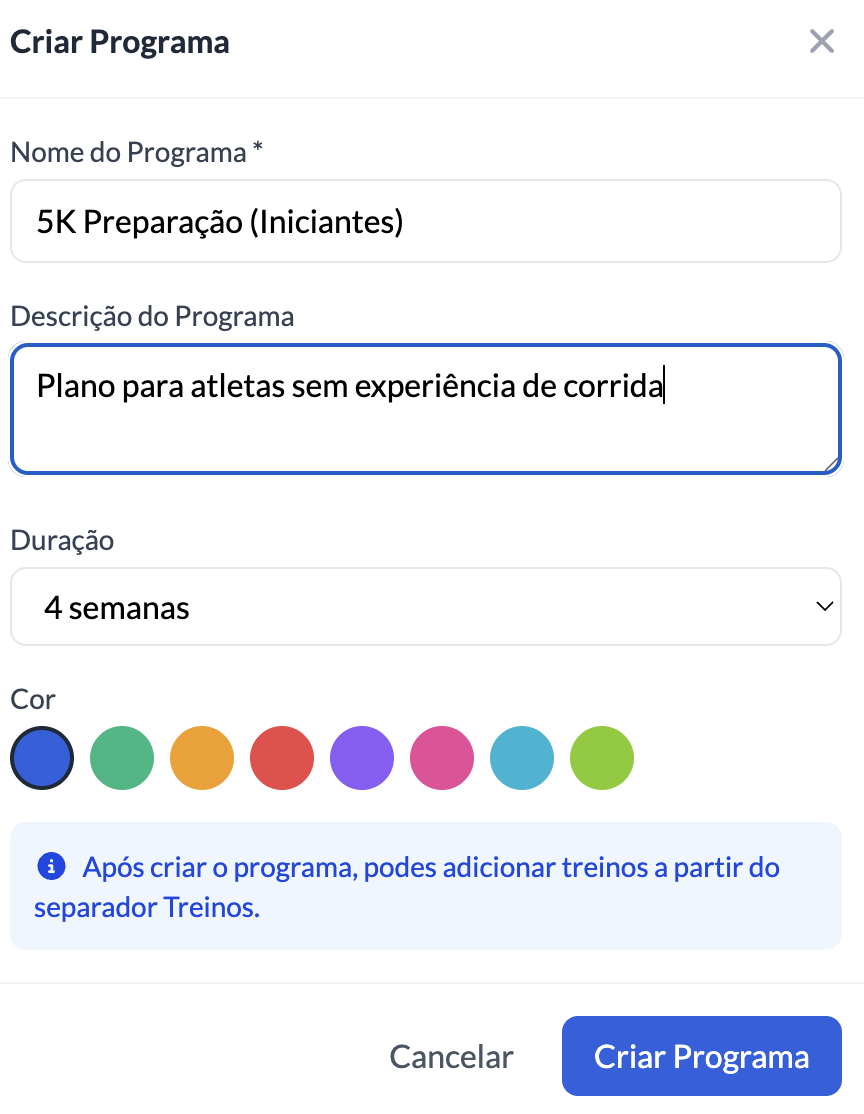
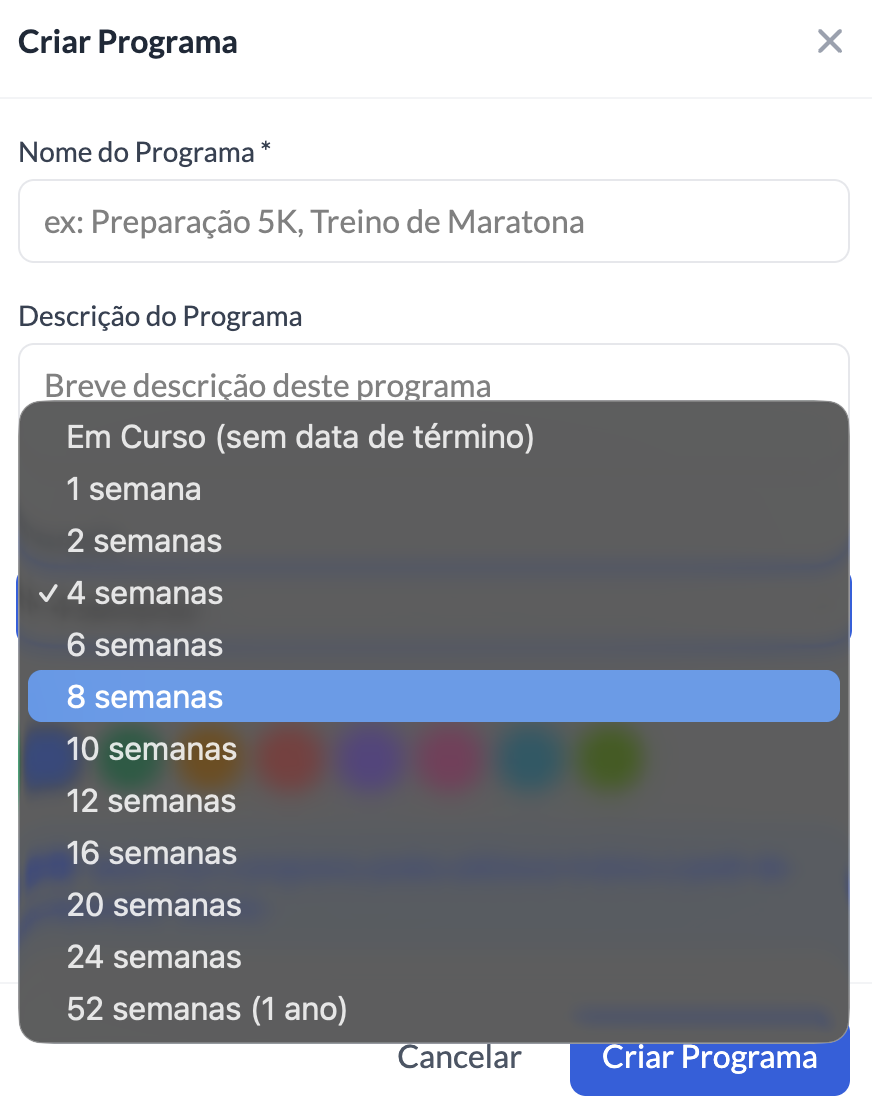
Navega até ao separador Programas e toca em Novo Programa. O formulário de criação pede quatro campos. Nome do Programa é obrigatório — escolhe algo descritivo, como "Plano Iniciante 5K" ou "Força Off-Season." Descrição é opcional e fornece uma visão geral do que o programa abrenge, o que é especialmente útil quando atletas exploram programas template disponíveis. Cor permite escolher um identificador vitual para o programa; esta cor aparece como etiquetas em toda a app (nos cartões de treino, na vista de Programas do atleta e nos canais de chat), tornando fácil distinguir entre múltiplos programas ativos num relance. Duração determina o tipo de programa: escolha "Contínuo" para um programa sem data de fim, ou selecione uma duração específica (1, 2, 4, 6, 8, 10, 12, 16, 20, 24 ou 52 semanas) para um plano com prazo definido.
Toca em Criar Programa para guardar. O programa aparece na tua lista de programas e está pronto para receber treinos.
3.7.2 Adicionar Treinos a um Programa (Dias Relativos)
Os treinos dentro de um programa não estão ligados a datas específicas do calendário. Em vez disso, são agendados por dia relativo — um número que representa em que dia do programa o treino cai. O Dia 1 é o primeiro dia, o Dia 2 o segundo, o Dia 8 o início da segunda semana, e assim por diante. Quando mais tarde atribuir o programa a um atleta com uma data de início, o Lumo mapeia o Dia 1 para essa data, o Dia 2 para o dia seguinte, e calcula todas as datas subsequentes automaticamente.
Para adicionar um treino a um programa, abre o programa e toca em Adicionar Treino. Seleciona o treino no dropdown, define o campo Agendar para o Dia (ex.: Dia 3), e toca em Adicionar Treino. A vista de detalhe do programa mostra uma tabela de cronograma com colunas para Dia, Título do Treino, Data calculada (quando atribuído) e Ações. Podes editar o dia relativo ou remover treinos do programa a qualquer momento.
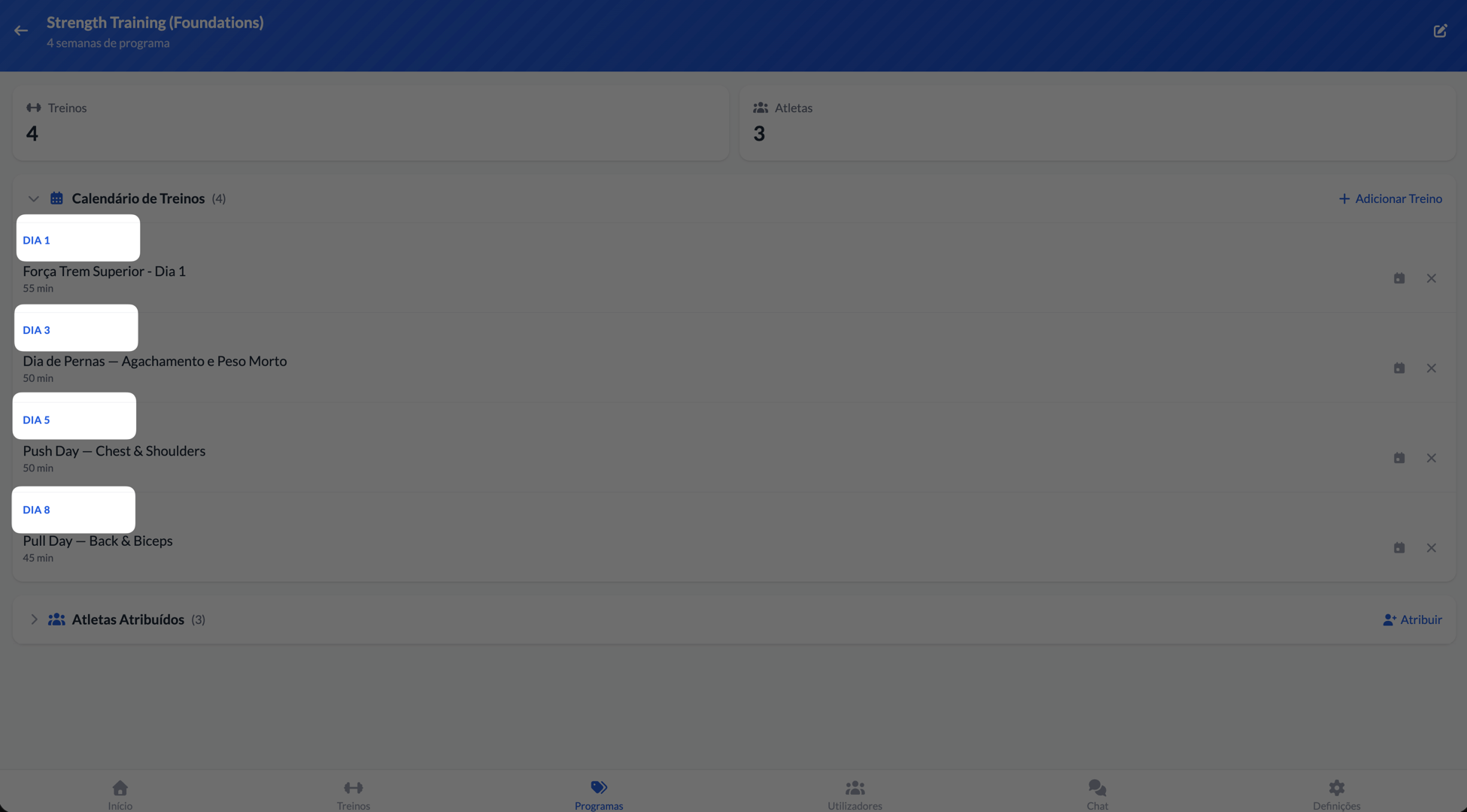
Este sistema de dias relativos é o que torna os programas poderosos: um único programa pode ser atribuído a muitos atletas, cada um começando numa data diferente, e cada atleta recebe as datas de calendário corretas automaticamente.
3.7.3 Atribuir um Programa a um Atleta
A atribuição de programas usa um modal unificado que se adapta com base no contexto. Quer comeces pela vista de Programas ou pela vista de Utilizadores, o modal apresenta as mesmas opções:
Se estás na vista de Programas, o programa está pré-selecionado. escolhe um atleta num dropdown, depois seleciona o modo de atribuição (Agendado ou Template) e opcionalmente ativa Ocultar Até à Data.
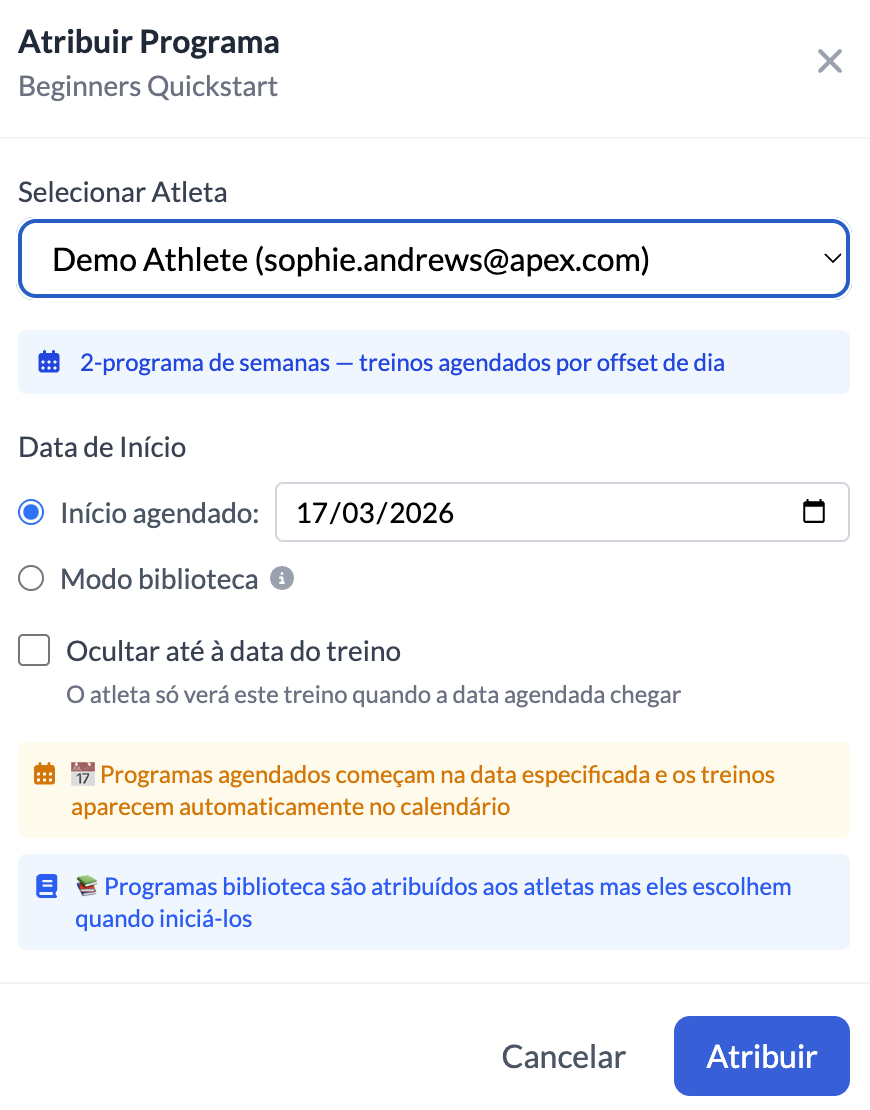
Se estás na vista de Utilizadores, o atleta está pré-selecionado. Escolhe um programa num dropdown, depois seleciona o modo de atribuição e opções.
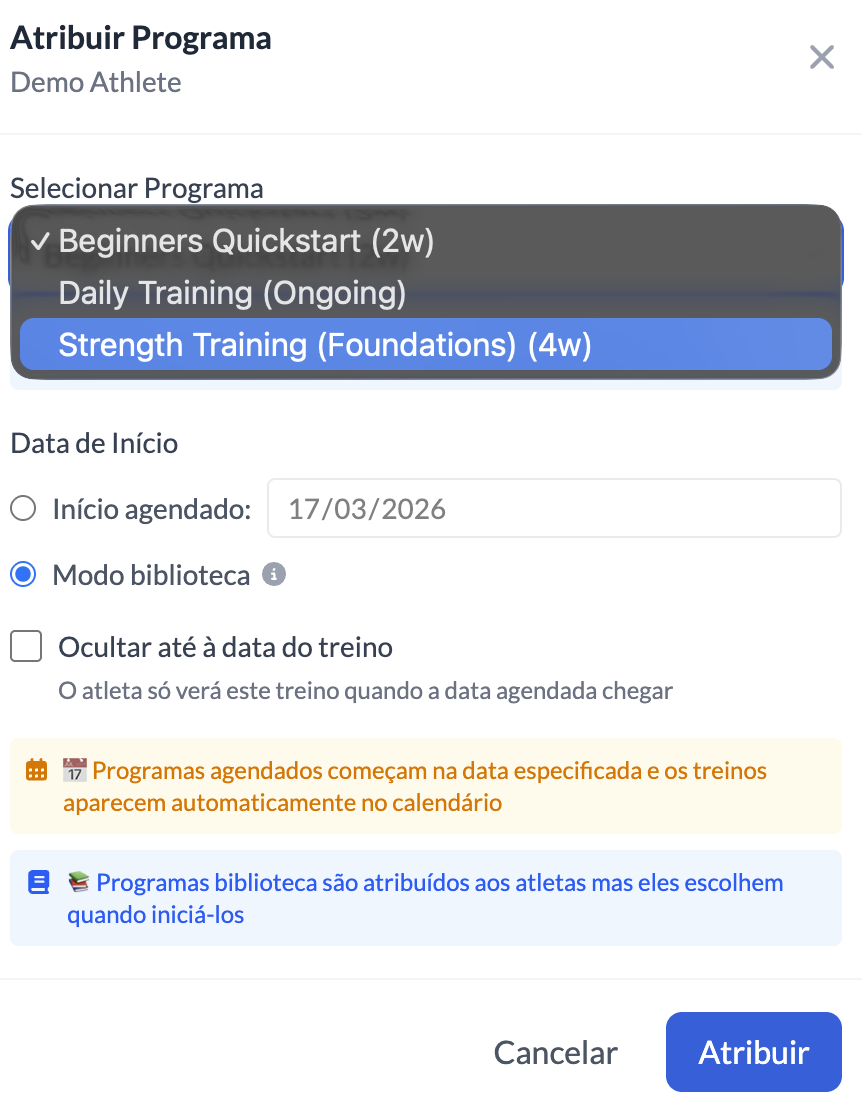
Para Programas agendados, dois botões de rádio aparecem: "Início Agendado" (com um seletor de data) e "Template (atleta inicia depois)." Para Programas contínuos, a secção de datas fica totalmente oculta e a data de início é predefinida para hoje.
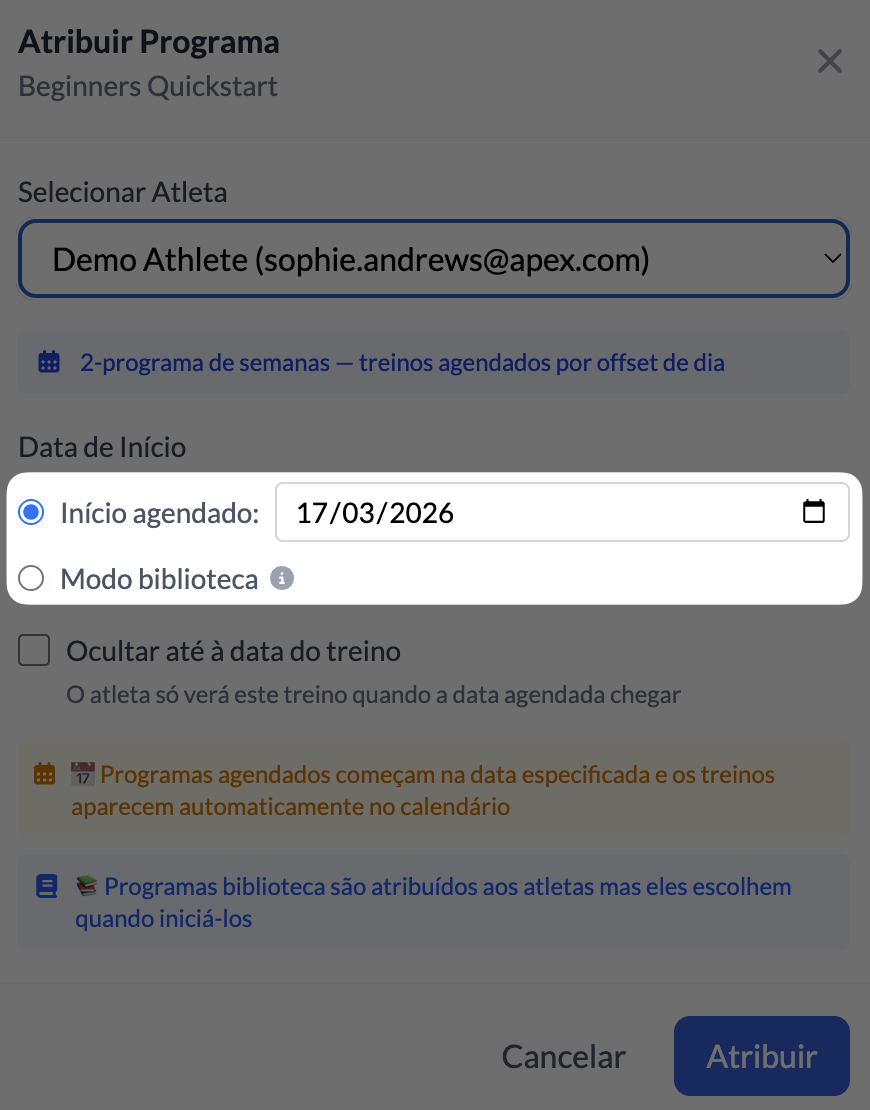
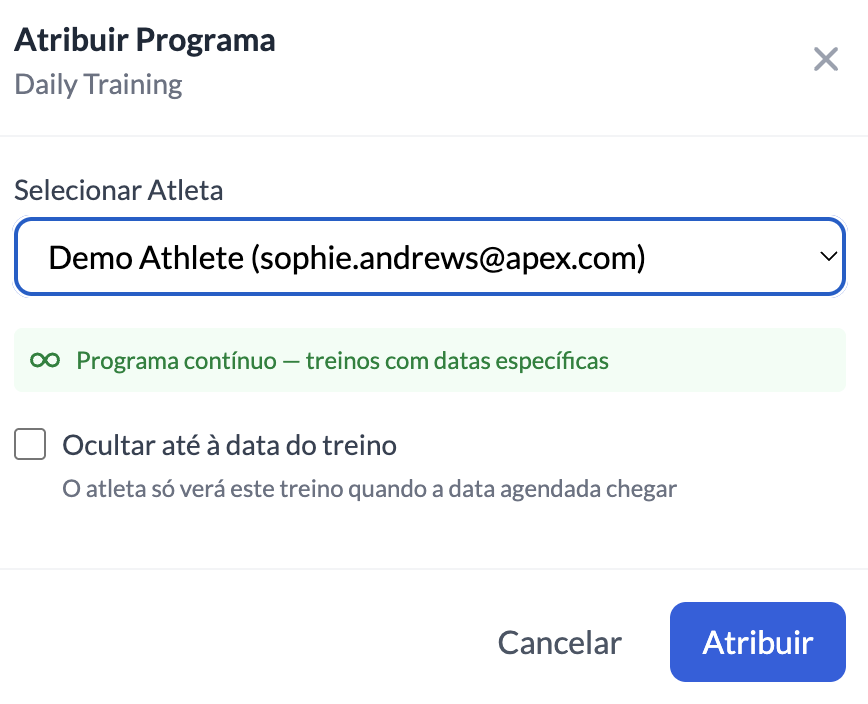
Ver secção 3.6 para uma explicação completa de cada modo de atribuição e como se comportam.
3.7.4 Gerir Atribuições de Programas
A vista de detalhe do programa inclui uma secção Atletas Atribuídos listando cada atleta atribuído ao programa, juntamente com as suas datas de início. Podes remover um atleta de um programa se o plano de treino mudar. Os treinos do programa mostram etiquetas com código de cor na lista de treinos — por exemplo, um badge roxo "Prep HYROX" — tornando fácil para treinadores e atletas identificar a que programa pertence um treino.
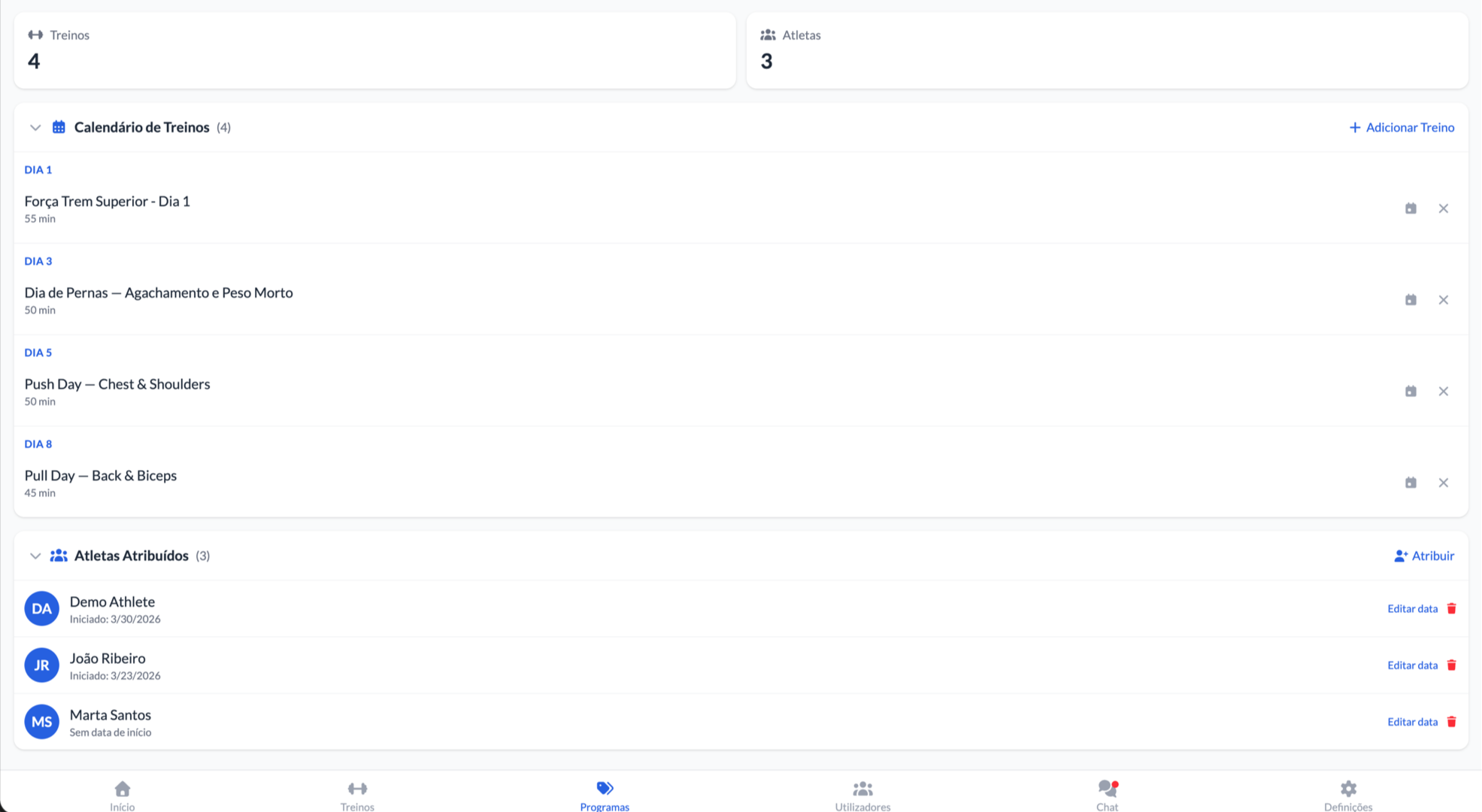
3.8 Utilizadores (Atletas e Treinadores)
O separador Utilizadores é o teu diretório de todas as pessoas na tua conta Lumo. Mostra todos os atletas e treinadores com o avatar (iniciais), nome, email, badge de função (Treinador ou Atleta), data de adesão e o número de treinos que registaram.
A lista de utilizadores suporta filtragem e ordenação. Podes pesquisar por nome ou email, filtrar por função (Todos, apenas Treinadores ou apenas Atletas) e ordenar por Nome (A–Z), Membros Mais Recentes ou Membros Mais Antigos. Um contador de resultados mostra quantos utilizadores correspondem aos teus filtros atuais.
3.8.1 Convidar Atletas
Para convidar um atleta, toca em Convidar no separador Utilizadores (ou use a ação rápida "Convidar Utilizadores" a partir da Vista de Início). Seleciona Convidar Atleta. O Lumo gera um link de convite único — toca em Copiar para o copiar para a área de transferência. Envia o link ao teu atleta via WhatsApp, email, SMS ou qualquer outro canal de mensagens. O atleta clica no link, cria a sua conta introduzindo nome, email e palavra-passe, e aparece imediatamente na tua lista de atletas.
Os links de convite expiram após 7 dias. Se um expirar antes de o atleta o usar, gera simplesmente um novo. Cada link de convite é de uso único — depois de alguém se registar através de um link, não pode ser usado novamente.
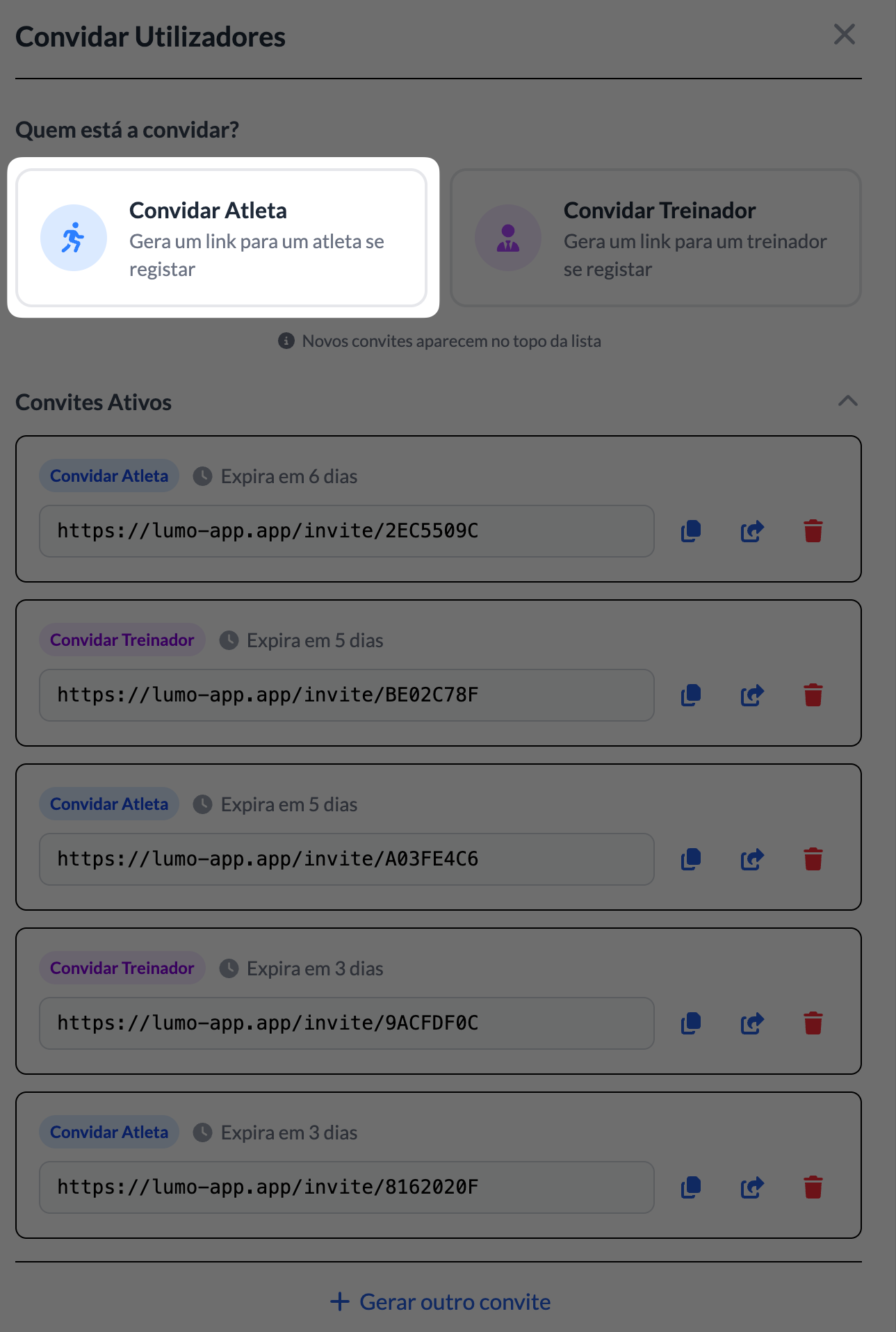
3.8.2 Convidar Treinadores
Se geres um ginásio com vários personal trainers, podes convidar treinadores adicionais para a tua equipa. Seleciona Convidar Treinador no diálogo de convite, copia o link e envia ao treinador. O treinador segue o link, regista-se, e recebe acesso completo de treinador à tua conta — pode ver e gerir todos os atletas, treinos, programas e canais de chat.
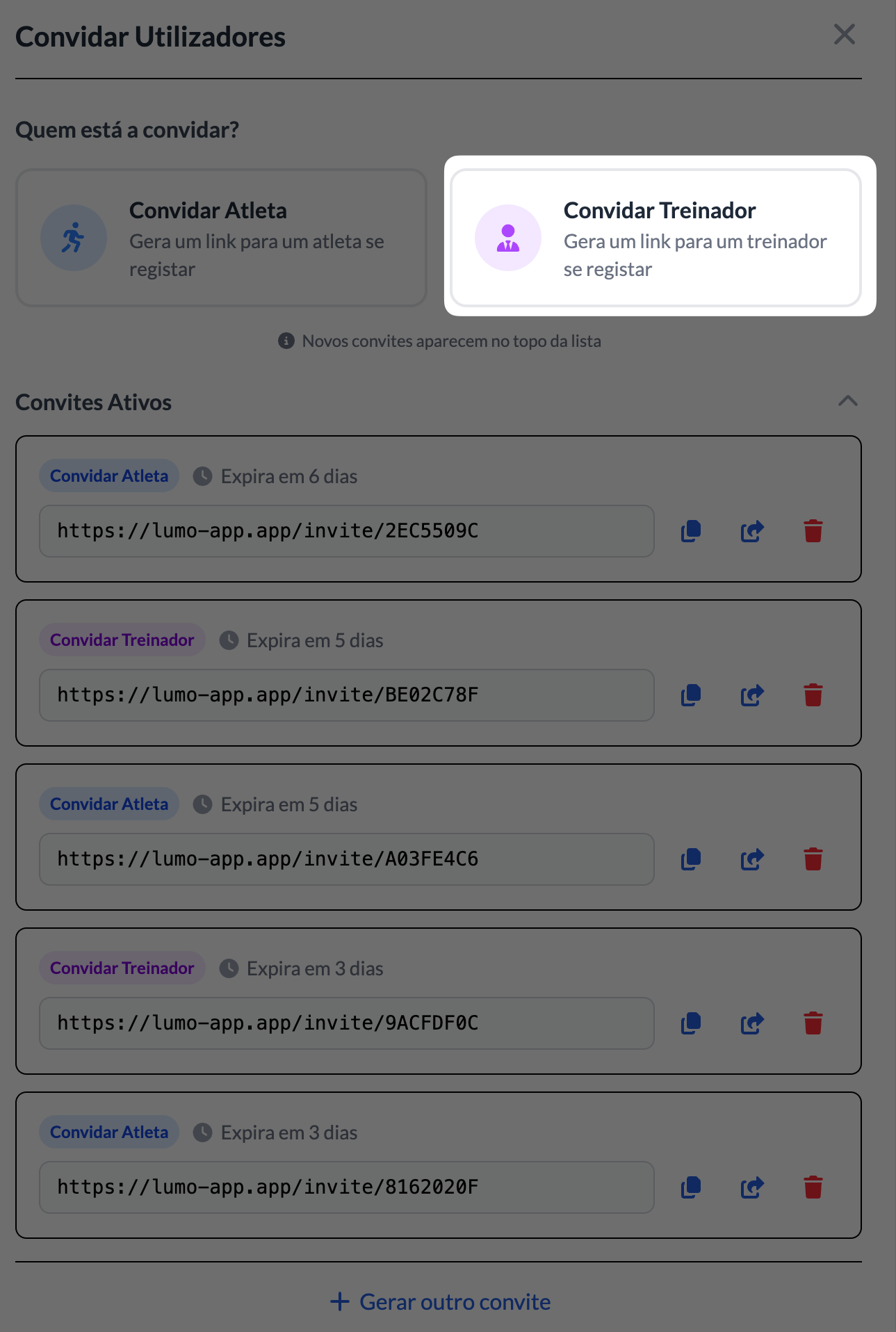
3.8.3 Gerir Convites e Utilizadores
O diálogo de convite mostra uma secção Convites Ativos listando todos os convites pendentes com contagens regressivas de expiração (apresentadas em dias e horas restantes). Novos convites aparecem no topo da lista. Podes eliminar convites não utilizados.
Para utilizadores existentes, podes Editar o nome de um utilizador ou alterar a sua função (alternar entre Treinador e Atleta). Os endereços de email não podem ser alterados após o registo. Também podes Eliminar um utilizador, o que o remove permanentemente da tua conta após um diálogo de confirmação.
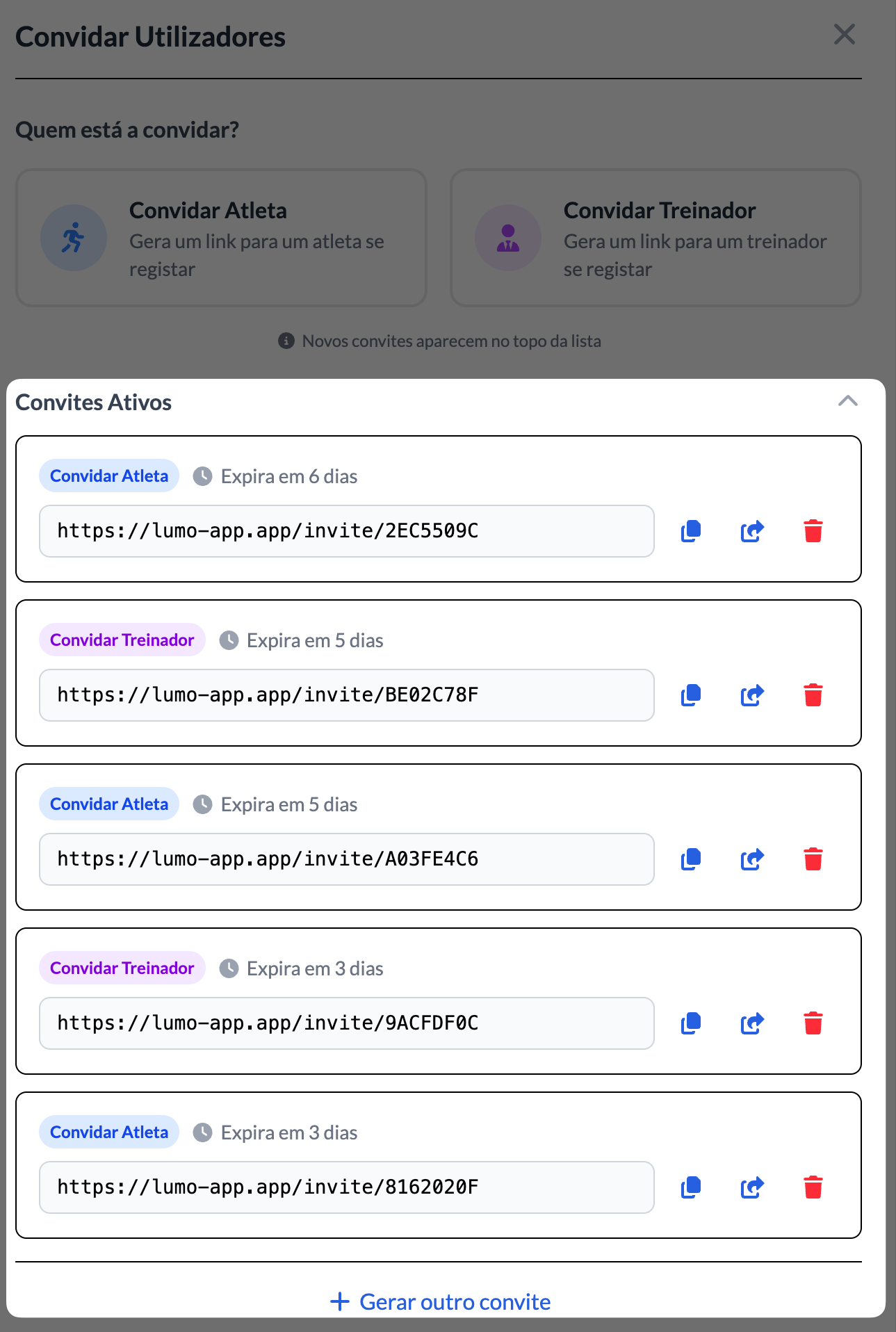
3.9 Chat
O Chat fornece mensagens integradas para que possas comunicar com os teus atletas e treinadores sem sair do Lumo. Está disponível no plano Plus e durante o teste gratuito de 14 dias.
Não existem mensagens diretas no Lumo. O Lumo não pretende substituir os canais de mensagem direta que já tens com os teus atletas. O principal objetivo do Chat é fornecer uma forma fácil de enviar mensagens de grupo com Atletas e outros Treinadores.
O Lumo organiza mensagens em quatro tipos de canal. Toda a Equipa é visível para todos — treinadores e atletas — e é ideal para anúncios gerais e comunicação de equipa. Apenas Treinadores é visível exclusivamente para treinadores e é perfeito para coordenação interna, discussão sobre progresso de atletas ou planeamento sem que os atletas vejam a conversa. Apenas Atletas é visível exclusivamente para atletas (embora os treinadores também possam ver este canal). Canais de programa são criados automaticamente quando crias um programa e são visíveis para treinadores mais quaisquer atletas atribuídos a esse programa. Os canais de programa são úteis para atualizações específicas do programa, perguntas e respostas e instruções. Cada canal de programa é identificado pelo ponto de cor do programa para fácil reconhecimento vitual.
Um dropdown seletor de canal no topo do ecrã de chat permite alternar entre canais. Para enviares uma mensagem, seleciona um canal, escreve a tua mensagem no campo de entrada na parte inferior (máximo 2.000 caracteres) e toca no botão Enviar (ícone de avião de papel). Podes responder a uma mensagem específica tocando na mesma, o que cria uma resposta encadeada com a mensagem original citada para contexto. Os treinadores podem eliminar as suas próprias mensagens e qualquer mensagem nos canais a que têm acesso. Os atletas só podem eliminar as suas próprias mensagens.
Mensagens de treinadores aparecem com um fundo gradiente âmbar/laranja e um badge "Treinador", tornando-as fáceis de distinguir. As mensagens de outras pessoas aparecem em cinzento.
O Chat usa um sistema de polling que verifica novas mensagens automaticamente. Quando estás a ver ativamente o chat, o polling acontece a cada poucos segundos. Um badge de mensagem não lida aparece no separador Chat quando novas mensagens chegam em qualquer canal.
Os atletas só podem ver o canal Toda a Equipa. Não podem ver Apenas Treinadores, Apenas Atletas ou canais específicos de programa. Planeia a tua comunicação em conform idade.
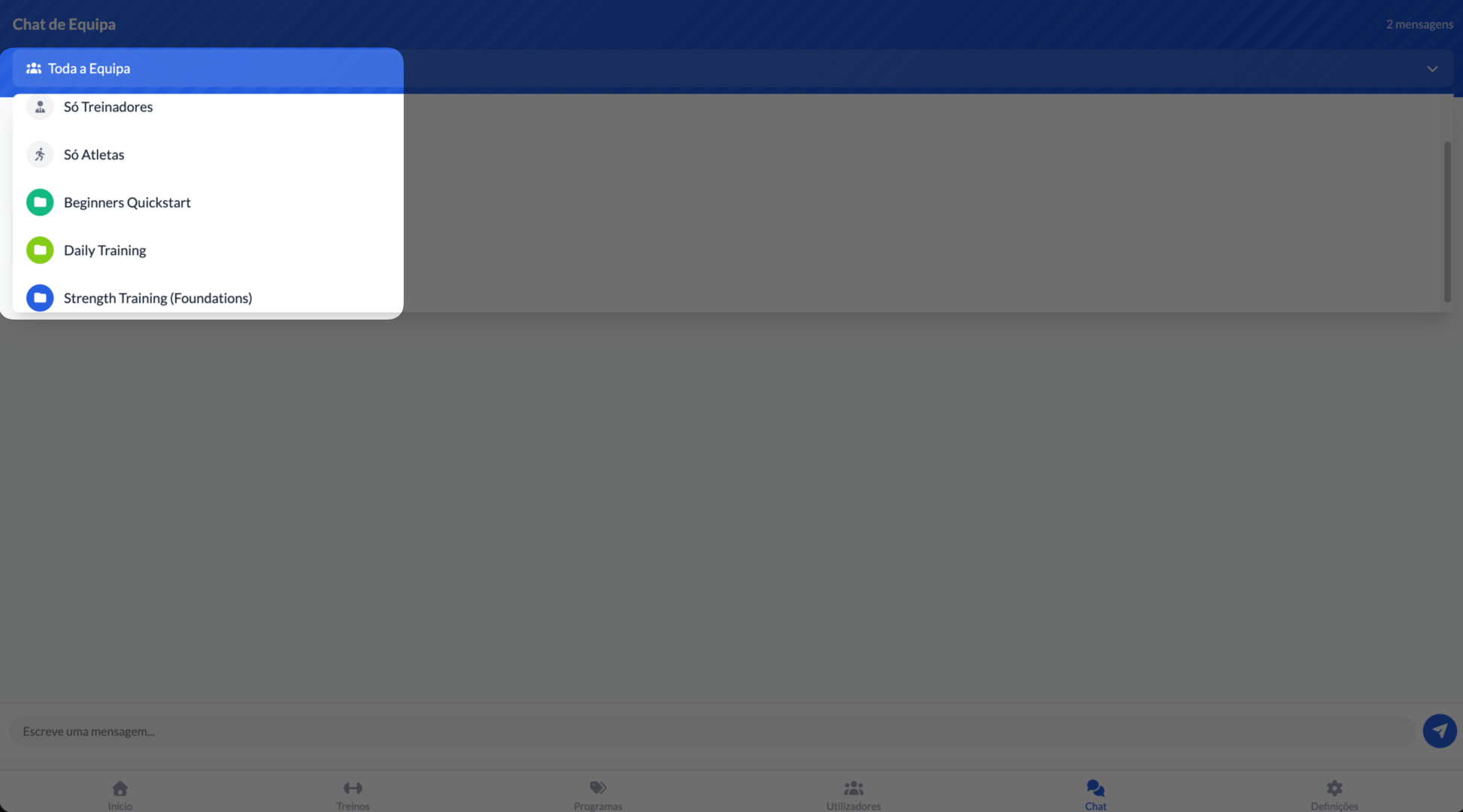
3.10 Feedback e Análises
A Ação Rápida Ver Progresso fornece uma vista orientada por dados de como os teus atletas estão a comportar-se. No topo do ecrã, três cartões de resumo apresentam Total de Registos (o número total de entradas de registo de treino submetidas por todos os atletas), RPE Médio (a média da Taxa de Esforço Percebido em todos os registos, numa escala de 1–10) e Duração Média (a duração média dos treinos em todos os registos, em minutos).
Abaixo do resumo, cada atleta tem um cartão expansível mostrando as suas estatísticas individuais: nome, número de treinos registados, RPE médio pessoal, duração média e taxa de conclusão. Expande o cartão de qualquer atleta para ver os seus últimos dez registos de treino, onde cada entrada mostra o título do treino, data de registo, duração, pontuação RPE e quaisquer comentários que o atleta escreveu.
Estes dados vêm diretamente dos registos de treino dos atletas (ver secção 4.6). Cada vez que um atleta completa um treino e submete um registo com a duração, RPE e comentários opcionais, os dados fluem para as análises de Feedback. Ao longo do tempo, isto dá-te uma imagem clara da carga de treino, esforço percebido e envolvimento de cada atleta.
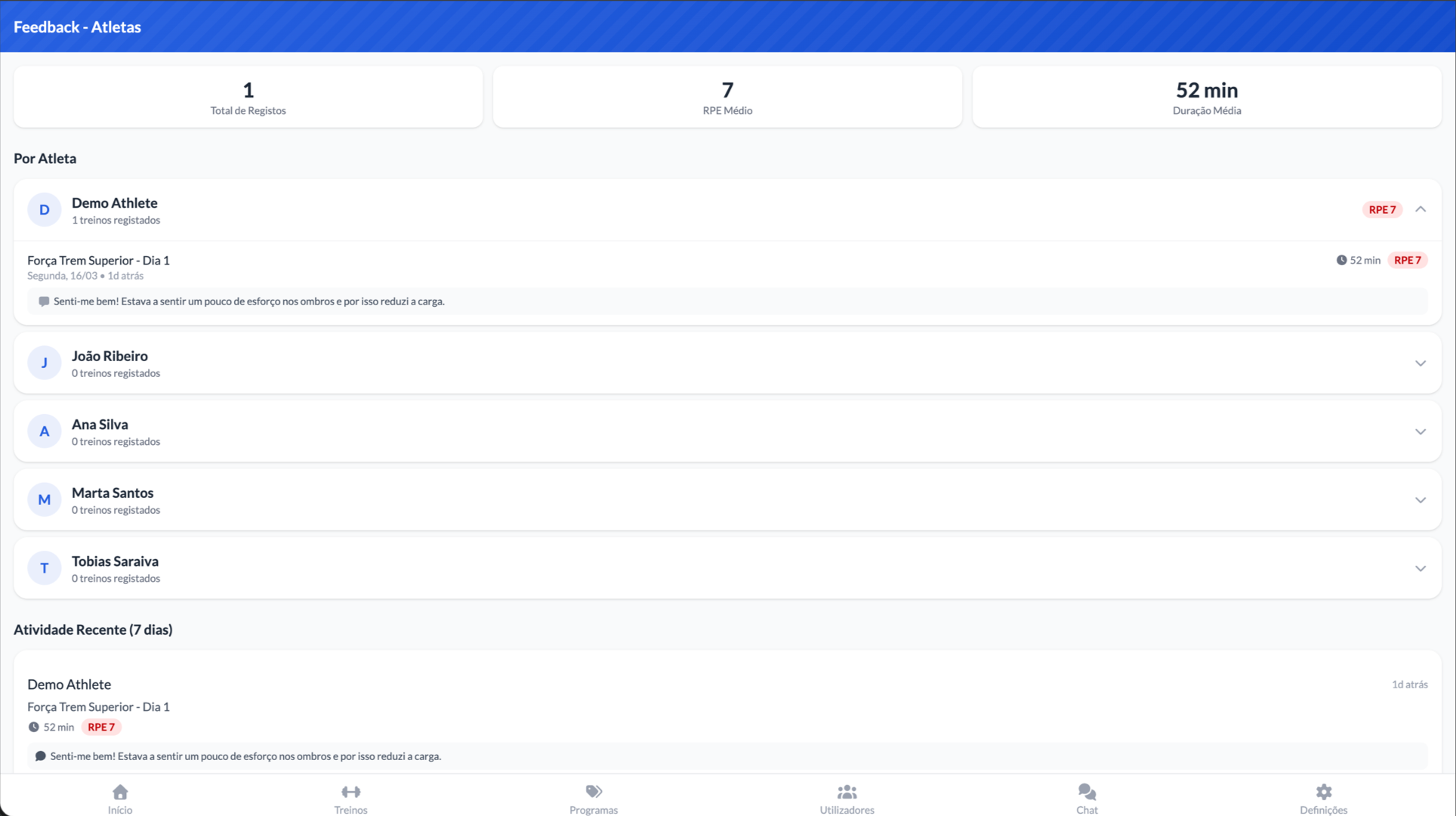
3.11 Biblioteca de Exercícios
O Lumo inclui uma Biblioteca de Exercícios pesquisável com centenas de exercícios organizados em categorias. A biblioteca serve dois propósitos: os treinadores podem explorá-la para inspiração ao construir treinos, e os exercícios da biblioteca podem ser ligados diretamente a linhas de treino no modo Construtor, preenchendo automaticamente o nome do exercício, URL de vídeo e categoria.
Podes encontrar a Biblioteca de Exercícios na vista de Treinos sob o dropdown Biblioteca.
A biblioteca suporta filtragem avançada. Podes pesquisar por nome de exercício, filtrar por categoria (Musculação, Ginástica, Cardio, Remo, Corrida, Natação, Ciclismo, Mobilidade, Híbrido ou Outro), filtrar por criador (Exercícios Globais fornecidos pelo sistema versus Exercícios Personalizados criados pela tua conta) e filtrar por exercícios que têm ou não um vídeo demonstrativo.
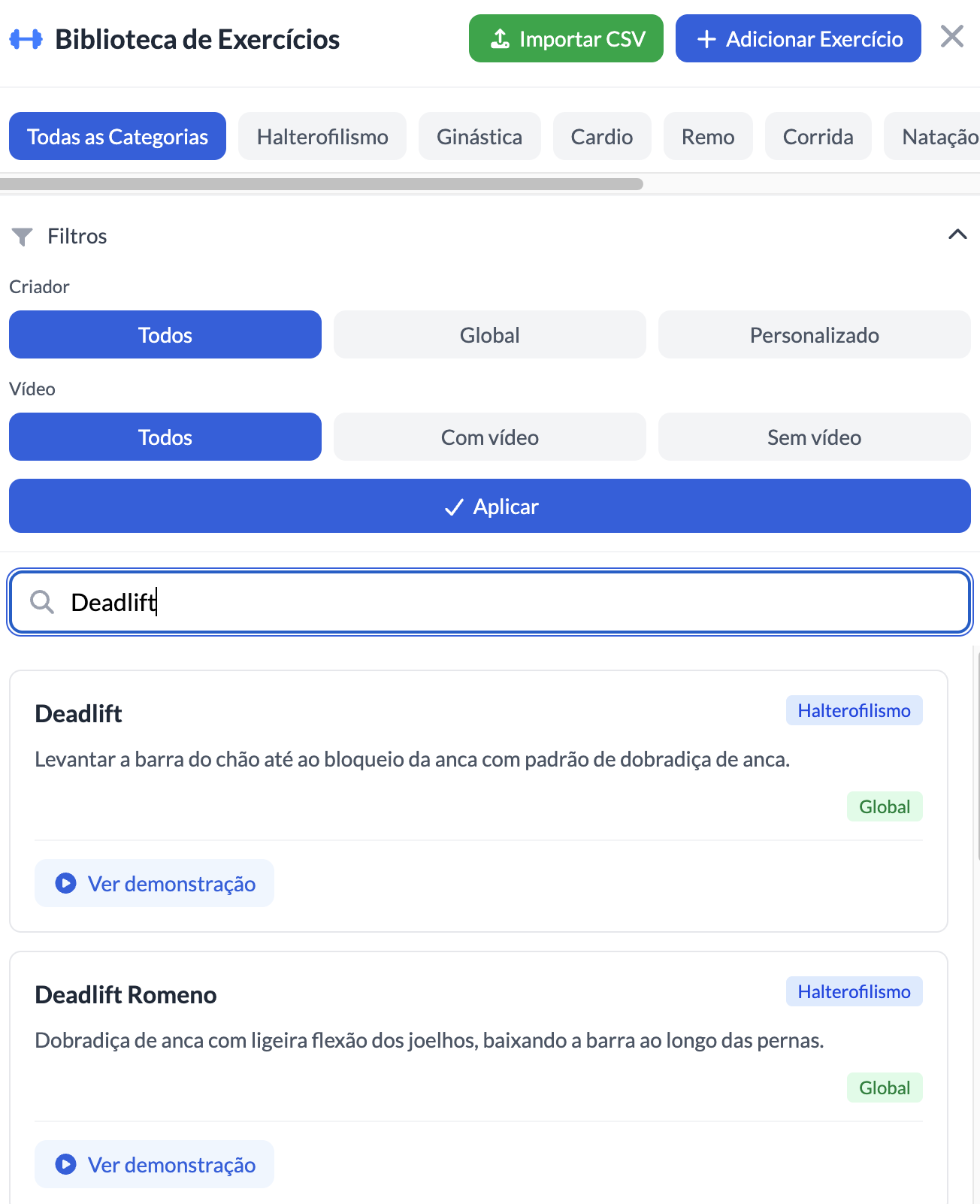
Para criares um exercício personalizado, toca em +Adicionar Exercício e preencea o nome (obrigatório), categoria, descrição, URL de vídeo opcional e métricas suportadas. Os exercícios personalizados são privados à tua conta — outros treinadores e atletas na plataforma Lumo não os podem ver. Os exercícios globais estão disponíveis para todos. Podes editar e eliminar os teus exercícios personalizados a qualquer momento.
Ao usar o modo Construtor no Construtor de Treinos, podes pesquisar e adicionar exercícios da biblioteca nos blocos de treino. O nome do exercício completa automaticamente à medida que escreves, e selecionar um exercício da biblioteca liga-o automaticamente — o que significa que os dados de nome, URL de vídeo e categoria são preenchidos.
3.12 Definições
O separador Definições é onde configuras a tua conta Lumo. Está dividido em quatro secções.
Informação do Negócio permite ver e editar o nome do teu negócio (o nome do teu ginásio, estúdio ou marca de coaching). O email do proprietário é apresentado como referência mas não pode ser alterado.
Marca permite personalizar a aparência do Lumo para toda a tua equipa — tanto treinadores como atletas. Podes carregar um logótipo (PNG ou JPG, máximo 500KB, formato quadrado recomendado) e escolher uma cor primária de oito predefinições (Azul, Roxo, Verde, Vermelho, Laranja, Rosa, Teal, Índigo) ou introduzir um código hexadecimal personalizado. A cor escolhida é aplicada a cabeçalhos, botões e elementos de destaque em toda a app.
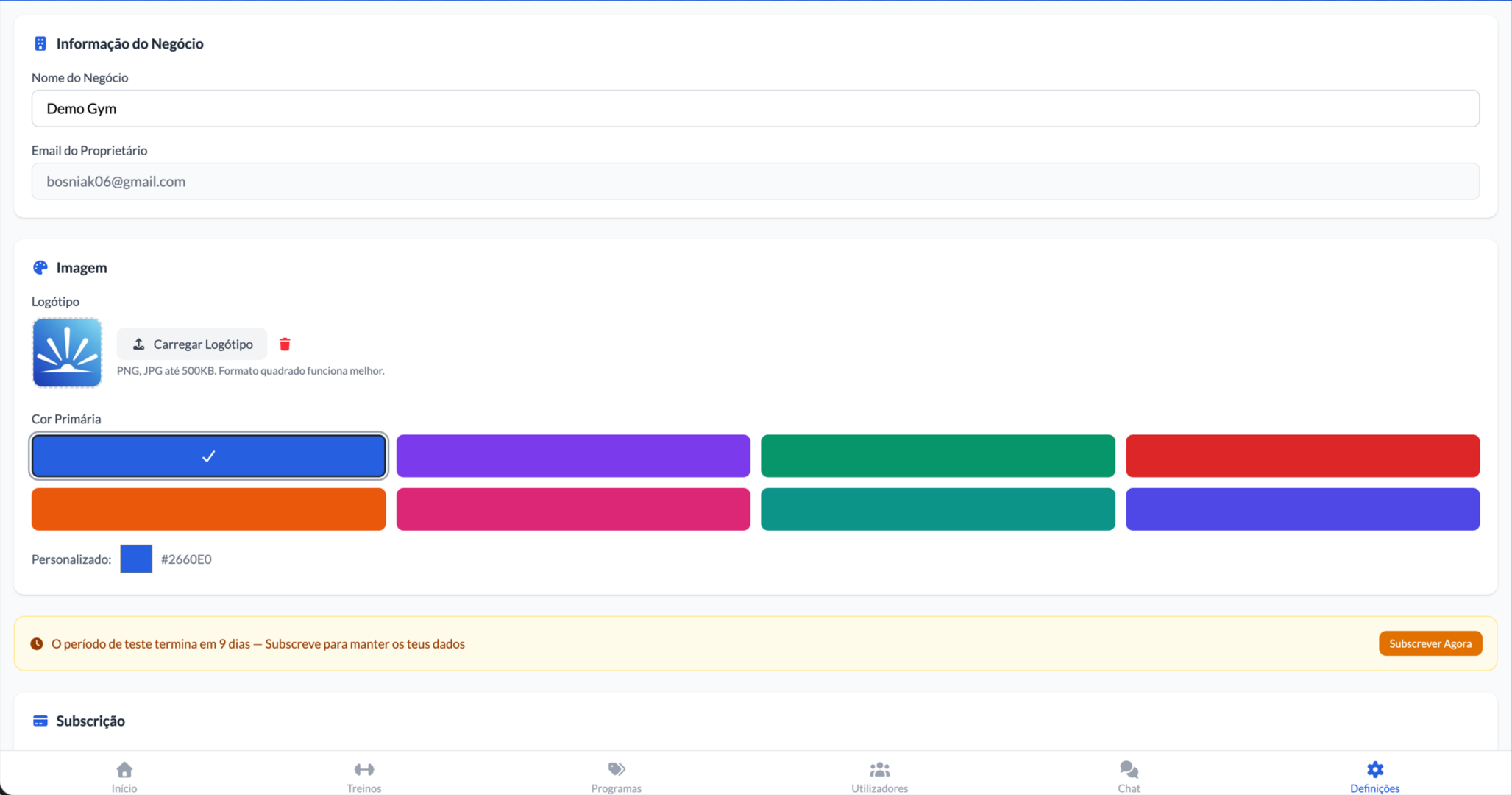
Subscrição mostra o teu plano atual, estado e ciclo de faturação (Mensal ou Anual) ou data de fim do teste. A partir daqui, podes Fazer Upgrade (durante o teste), Mudar de Plano (alternar entre Starter e Plus), Gerir Faturação (abre o portal de faturação Stripe para métodos de pagamento e faturas), Cancelar Subscrição (cancela no fim do período de faturação atual) ou Reativar um cancelamento pendente.
Idioma permite mudar o idioma para interagir com o Lumo. Isto não afeta a interface dos teus Atletas. Eles podem escolher o seu próprio idioma.
Verificar Atualizações pode ser necessário em situações onde uma nova funcionalidade ou correção de bug não está a propagar-se para o teu Lumo.
Um botão Terminar Sessão no fundo das Definições encerra a tua sessão.
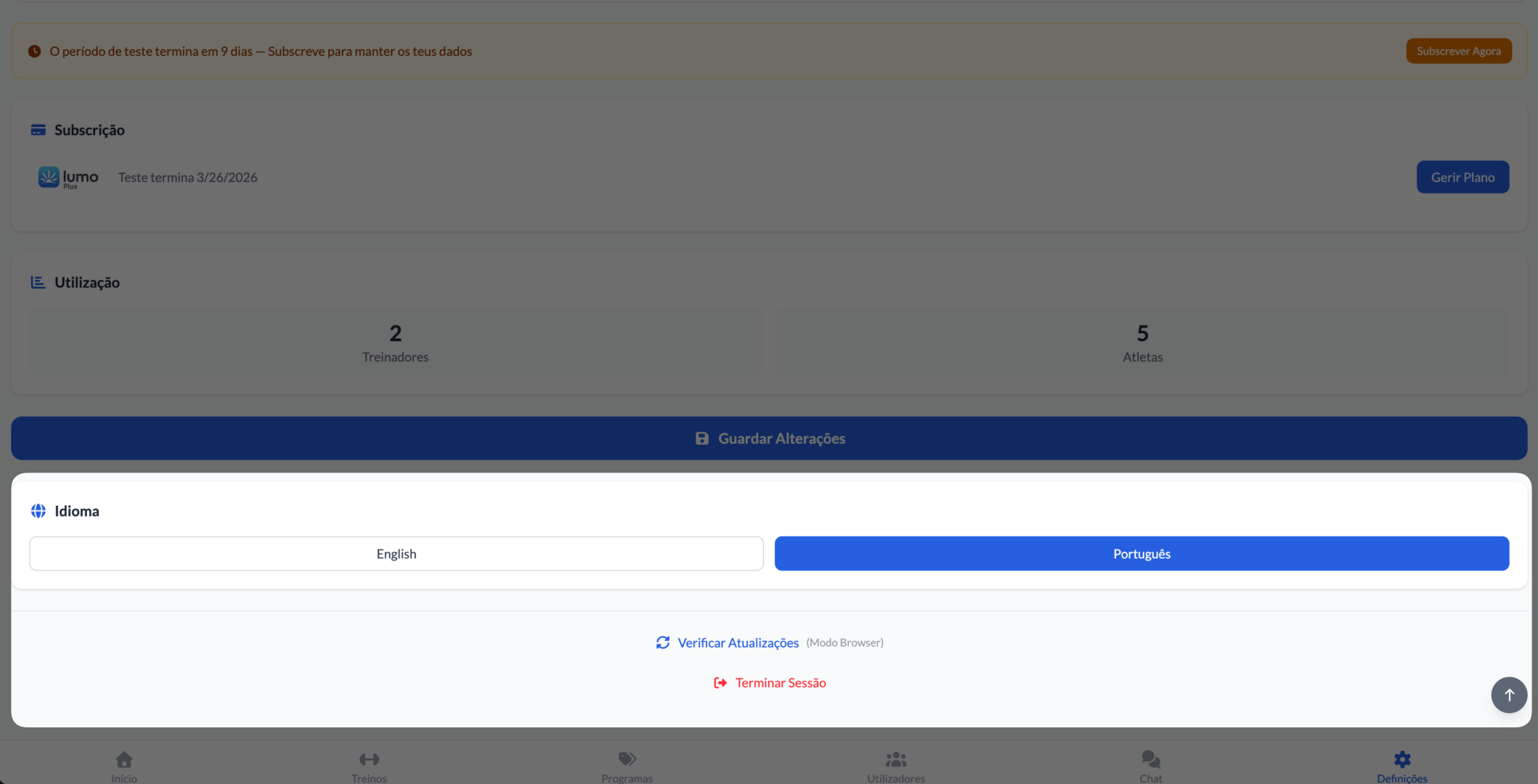
4. Funcionalidades do Atleta
Os atletas têm uma interface separada e simplificada concebida para um único propósito: seguir o teu plano de treino. A experiência do atleta consiste em cinco separadores: Início, Calendário, Programas, Chat e Perfil. Esta secção descreve o que os atletas veem e como interagem com o Lumo.
4.1 Início do Atleta
O separador Início é o primeiro ecrã que os atletas veem quando abrem o Lumo. Foi concebido para responder à pergunta "O que devo fazer hoje?" o mais rapidamente possível.
O cabeçalho apresenta o logótipo e nome do ginásio ou marca de coaching à esquerda, com uma mensagem de boas-vindas personalizada ("Bem-vindo, João"). À direita, se o atleta tem uma sequência de treino ativa (dias consecutivos com treinos concluídos), aparece um badge de streak mostrando um ícone de chama e a contagem da sequência (ex.: "5 dias de streak"). Quando não há sequência ativa, aparece em vez disso um botão de terminar sessão.
Imediatamente abaixo do cabeçalho, um cartão de Atividade Semanal mostra uma fila de sete quadrados rotulados de S a D (Segunda a Domingo) representando a semana atual. Cada quadrado tem um código de cor para comunicar o estado num relance: um quadrado verde com um visto branco significa que todos os treinos desse dia estão concluídos; um quadrado com contorno vermelho indica um treino falhado (o dia passou sem conclusão); um quadrado com contorno azul marca o dia de hoje com treinos ativos pendentes; e um quadrado cinzento representa um dia de descanso ou um dia futuro sem treinos. Isto dá aos atletas um resumo vitual instantâneo do teu progresso semanal.
Se algum treino passado permanecer incompleto, aparece um Banner de Treinos Falhados em vermelho, mostrando a contagem de treinos falhados (ex.: "2 treinos falhados") com um botão Recuperar. Tocar neste banner leva o atleta diretamente ao separador Calendário para rever e abordar as sessões falhadas.
A peça central do separador Início é a secção Treinos de Hoje. Cada treino agendado para hoje aparece como um cartão proeminente. Treinos ativos (ainda não concluídos) apresentam-se com fundo azul, mostrando o título do treino, duração estimada, área de foco principal e um botão branco Iniciar Treino. Se o treino pertence a um programa, aparece uma pill de etiqueta de programa com código de cor abaixo do título (ex.: "Fase de Força 1" na cor atribuída ao programa). Depois de registado, o cartão muda para fundo branco com borda esquerda verde, ícone de visto verde e badge "Feito" — o botão de iniciar desaparece. Se nenhum treino está agendado para hoje, aparece um cartão de Dia de Descanso com um ícone de chávena de café e uma mensagem gentil "Sem treino hoje."
Abaixo dos treinos de hoje, a secção Próximos Treinos lista até três treinos futuros, cada um apresentado como um cartão branco com o ícone de categoria do treino, título, data agendada, duração e foco principal. Tocar em qualquer cartão abre a vista de detalhe do treino. Se todos os treinos futuros foram concluídos, aparece um ícone de troféu com uma mensagem de congratulação "Tudo concluído."
Se nenhum programa foi atribuído, aparece um cartão amigável Sem Programa com uma caixa informativa explicando que o treinador irá atribuir um programa em breve, que os treinos aparecerão automaticamente e que o atleta poderá acompanhar o teu progresso.
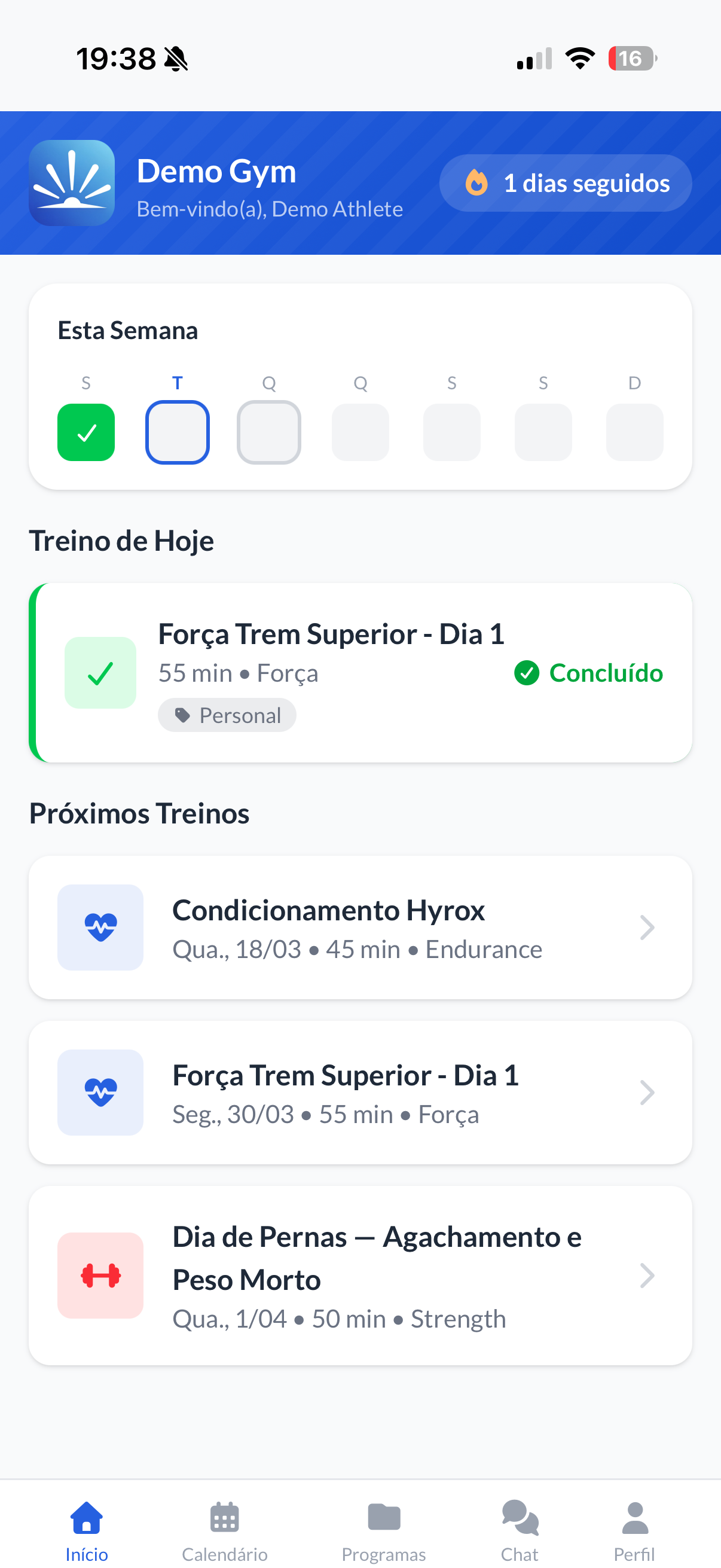
4.2 Calendário do Atleta
O separador Calendário usa uma navegação por faixa semanal que mantém a interface compacta e focada. No topo, setas de chevron esquerda e direita permitem ao atleta mover-se entre semanas, com o intervalo da semana atual apresentado como uma etiqueta no centro (ex.: "Mar 3 – 9, 2026"). Quando a semana apresentada abrenge dois meses, ambos os nomes dos meses aparecem (ex.: "Fev 24 – Mar 2, 2026").
Abaixo da navegação, sete células de dia são dispostas horizontalmente (Seg a Dom). Cada célula mostra o nome abreviado do dia e o número. O dia atualmente selecionado tem um círculo preenchido à volta do número e um fundo claro, tudo com as cores da instância. A data de hoje (quando não selecionada) mostra um contorno em anel na cor do tenant, tornando fácil de localizar. Um pequeno indicador de ponto sob cada dia comunica o estado dos treinos: um ponto verde significa que todos os treinos desse dia estão concluídos, um ponto na cor do tenant significa que há treinos pendentes, e nenhum ponto significa que não há treinos agendados. Tocar em qualquer célula de dia seleciona-a e atualiza o conteúdo abaixo.
Quando o atleta navega para fora da semana atual, aparece um botão Ir para Hoje como uma pequena botão colorida, permitindo um salto rápido de volta à semana presente.
A área de conteúdo principal abaixo da faixa semanal mostra os detalhes do dia selecionado. Um cabeçalho de data apresenta a data completa (ex.: "Segunda-feira, 3 de março de 2026") com um badge "Hoje" se aplicável, seguido de uma contagem de treinos (ex.: "2 treinos agendados"). Cada treino aparece como um cartão mostrando o ícone de categoria, título, foco principal, duração estimada e um botão de etiqueta de programa com código de cor se o treino pertence a um programa (mostrando "Pessoal" para treinos atribuídos diretamente). Treinos concluídos mostram uma borda esquerda verde e um ícone de visto verde. Se o RPE (Taxa de Esforço Percebido) foi registado, aparece do lado direito do cartão. Tocar em qualquer cartão de treino abre a vista de detalhe completa.
Em dias sem treinos agendados, aparece um estado vazio de Dia de Descanso com um ícone de chávena de café e uma mensagem encorajadora "Sem treinos agendados."
Apenas treinos atribuídos ao atleta — seja por atribuição direta ou através dos programas em que está inscrito — aparecem aqui. Treinos que têm a flag "Ocultar até à data" ativada só aparecerão quando a data agendada chegar.
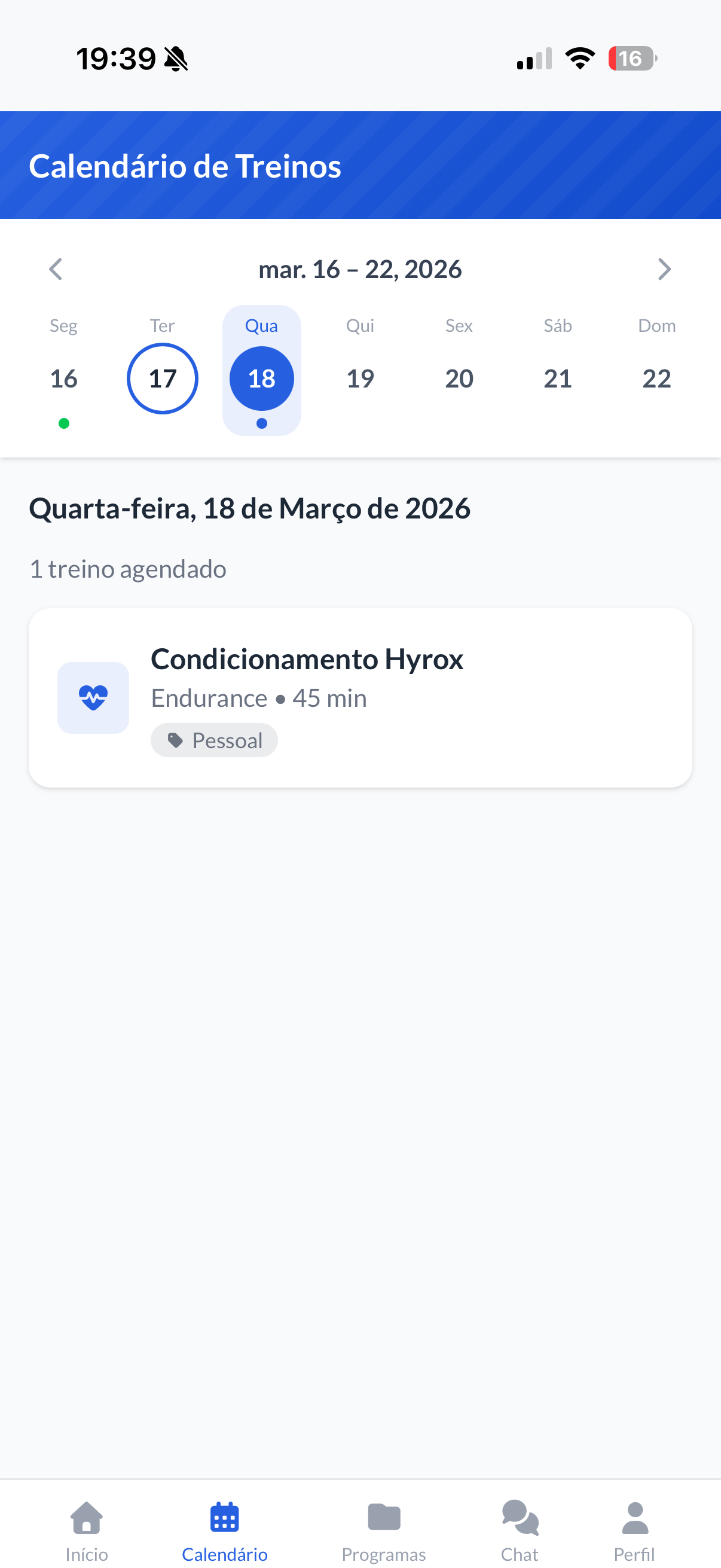
4.3 Programas do Atleta
O separador Programas está dividido em duas secções com propósitos distintos.
Programas Ativos mostra todos os programas que o atleta iniciou. Cada cartão de programa ativo apresenta o nome do programa (na cor atribuída ao programa), descrição, acompanhamento de progresso (ex.: "Dia 5 de 35" ou "3 de 7 concluídos"), uma barra de progresso vitual e a data de início. Os atletas podem expandir qualquer programa ativo para ver a lista completa de treinos, com cada treino mostrando o teu número de dia e estado de conclusão. Para programas agendados com duração definida, o cartão mostra a semana atual ("Semana 2 de 8") e a data de fim. Para programas contínuos, o cartão mostra um contador de conclusão e o próximo treino.
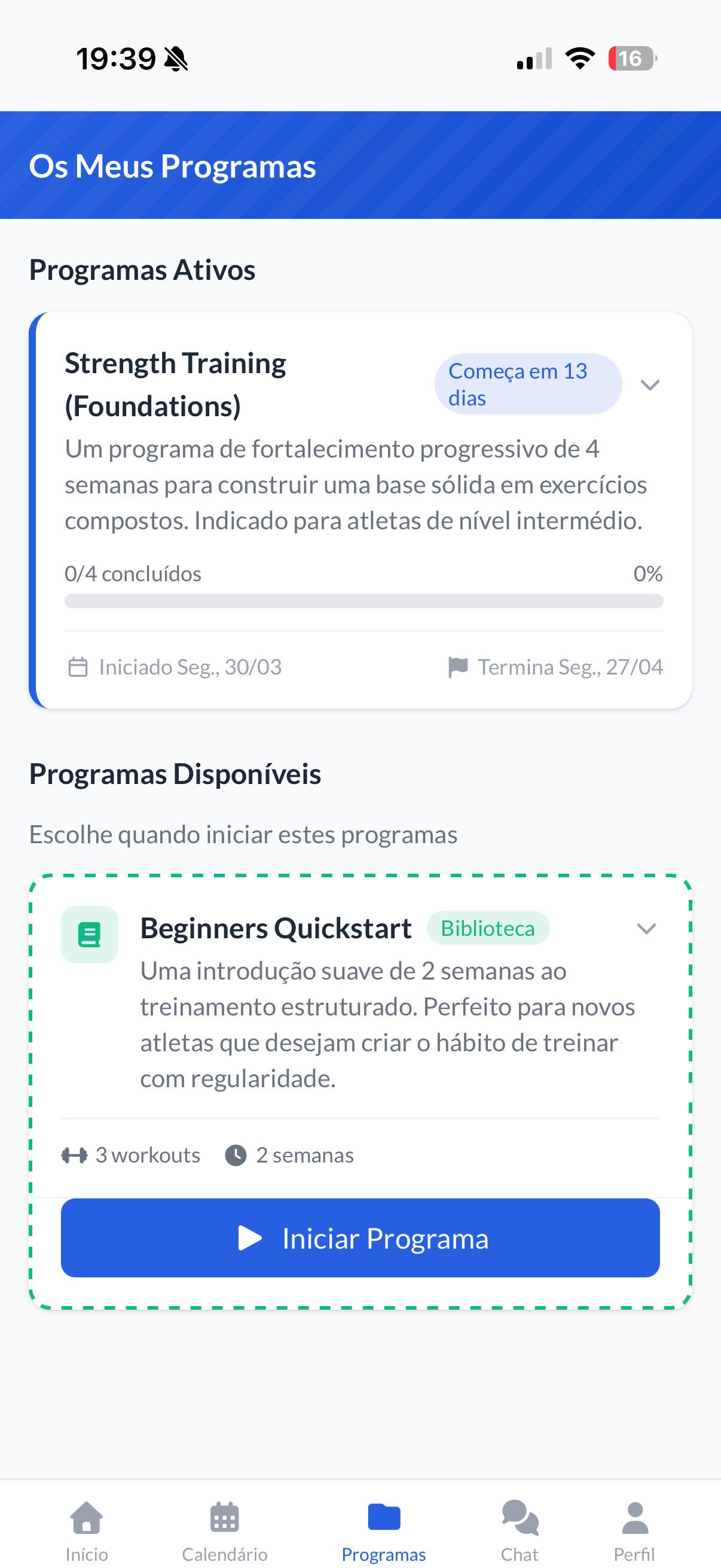
Programas Disponíveis mostra programas não iniciados que o treinador atribuiu em modo Template. São programas que o atleta pode explorar, rever e iniciar no seu próprio horário. Cada cartão de programa disponível apresenta o nome do programa, descrição, número de treinos e duração do programa. Um botão proeminente Iniciar Programa abre um seletor de data onde o atleta seleciona a data de início preferida. Quando o atleta escolhe uma data, todos os treinos do programa preenchem o seu calendário a partir dessa data, e o programa move-se de "Disponível" para "Ativo."
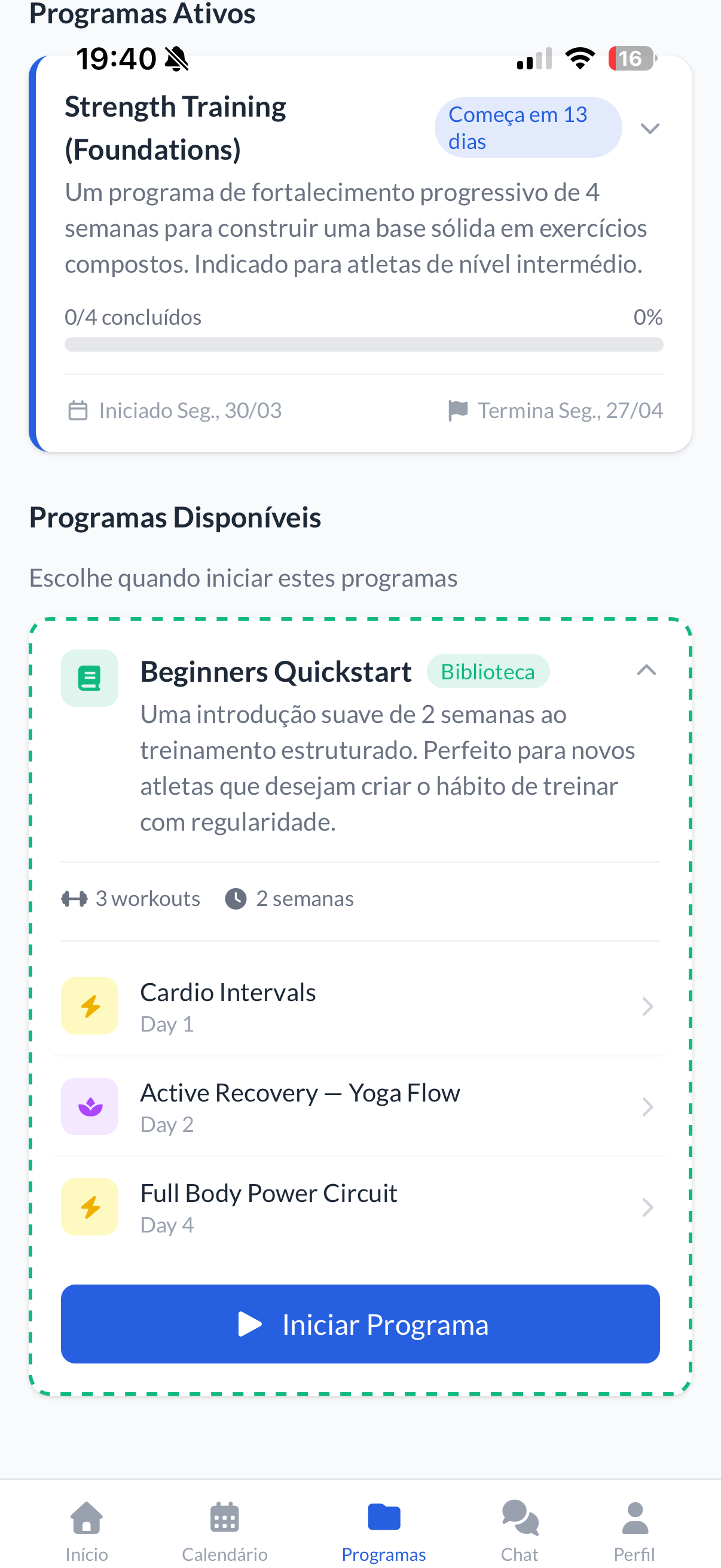
Importante: Se os programas incluem treinos que o atleta já concluiu, seja por atribuição direta ou como parte de outro programa, eles aparecerão como "Feito." O atleta pode sempre verificar os detalhes do registo desse treino para confirmar quando foi concluído.
4.4 Chat do Atleta
Os atletas veem apenas o canal Toda a Equipa no chat. Podem enviar mensagens, responder a outros e eliminar as tuas próprias mensagens. As mensagens dos treinadores são vitualmente distinguidas com um fundo gradiente âmbar e um badge "Treinador." Os atletas não podem ver os canais Apenas Treinadores, Apenas Atletas ou canais específicos de programa — estes são reservados para treinadores.
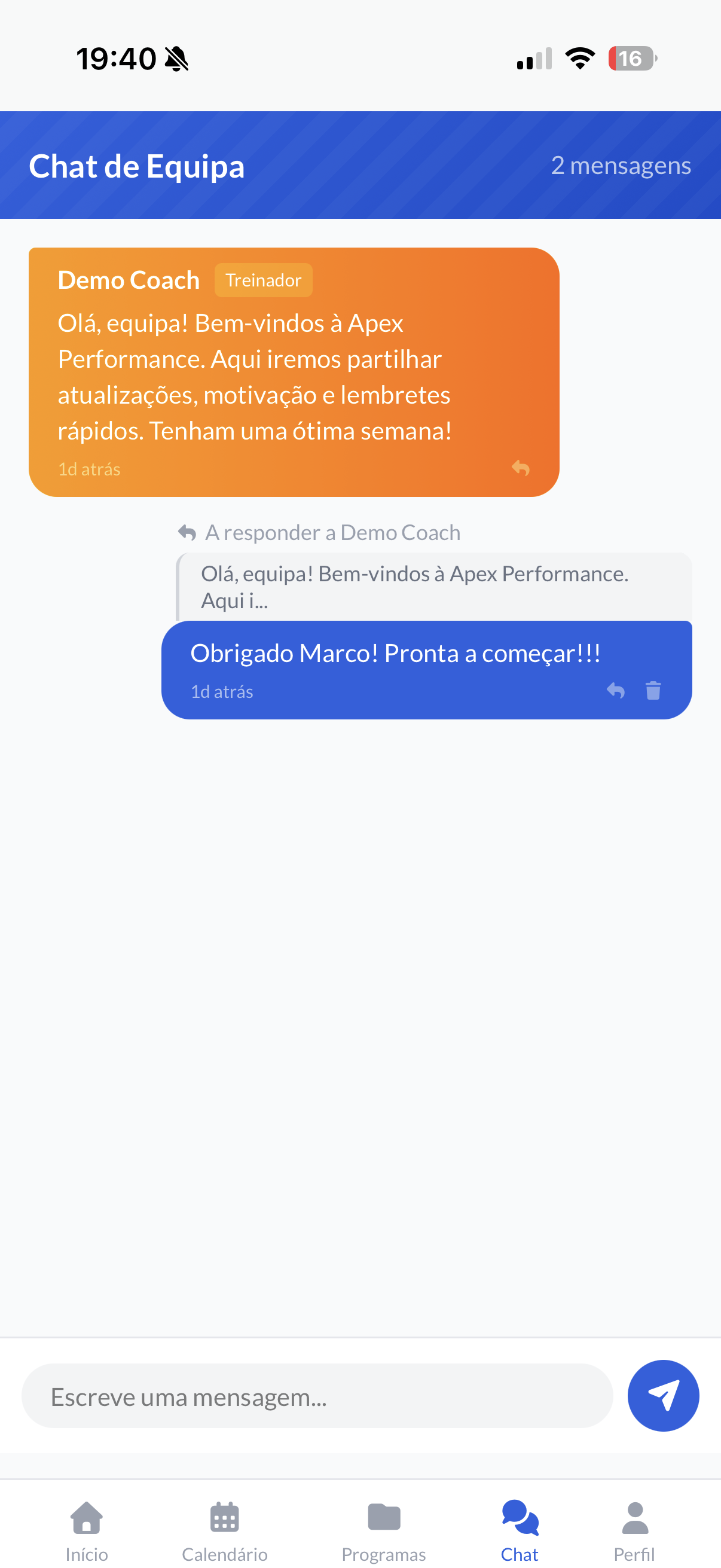
4.5 Perfil do Atleta
O separador Perfil mostra a informação pessoal e estatísticas de treino do atleta. Um cartão de informação do utilizador apresenta o avatar (iniciais), nome e email do atleta. Abaixo, três estatísticas são destacadas: total de treinos concluídos, streak e tempo total registado.
Um Mapa de Calor representando as últimas 4 semanas. Em verde, o atleta pode ver em que dias um treino foi registado. Em vermelho, pode identificar os dias em que treinos foram falhados. O objetivo é fornecer uma visão geral vitual rápida da atividade nas últimas 4 semanas. Não se destina a análise detalhada de treinos ou registos. Para isso, temos todas as outras vistas.
Abaixo, o atleta encontra uma lista de treinos registados recentemente.
A secção Definições da App fornece quatro opções: Instalar App (instruções para adicionar o Lumo ao ecrã inicial), Toggle de Idioma para mudar o idioma da interface, Notificações Push (para lembretes de treino e mensagens), Verificar Atualizações (força uma atualização da app) e Terminar Sessão.
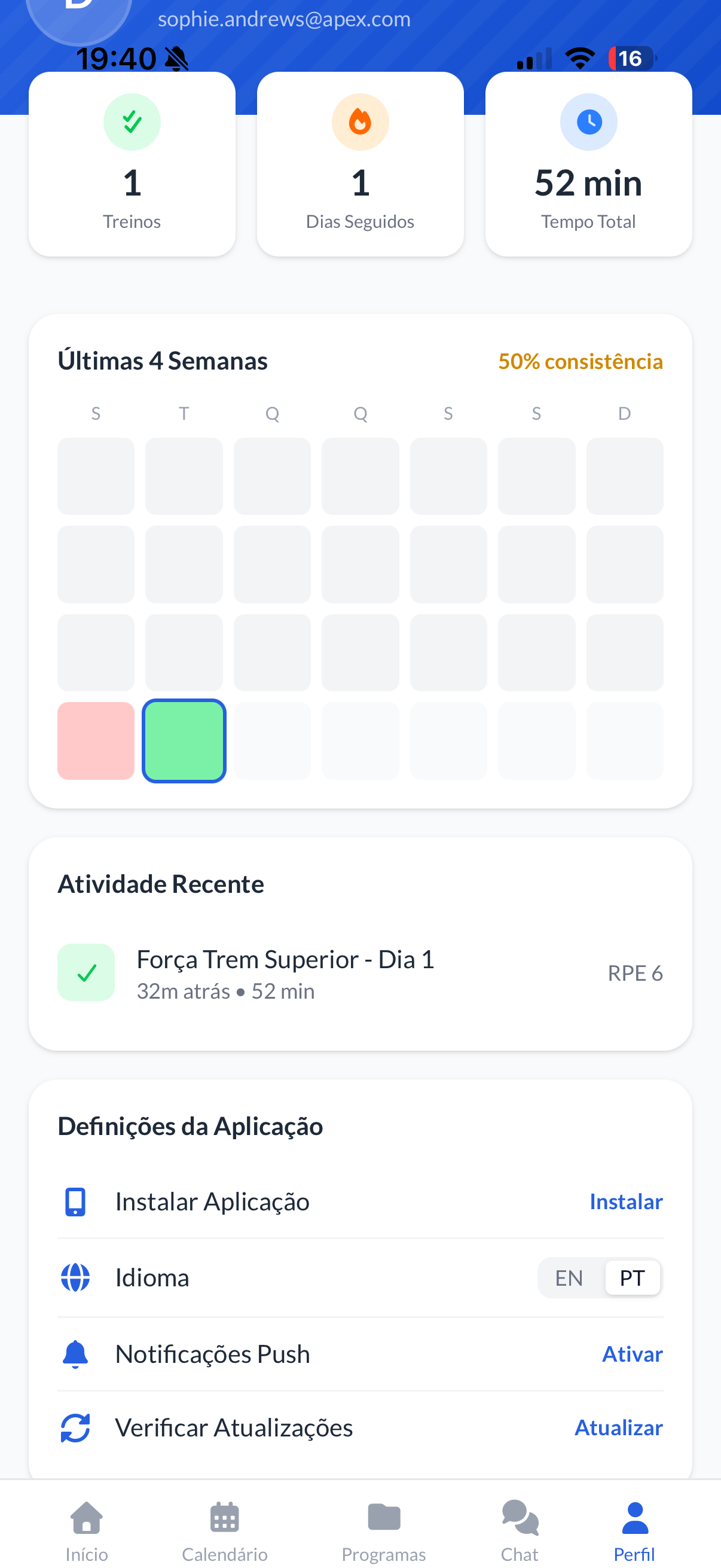
4.6 Registar um Treino
Quando um atleta toca em "Iniciar Treino" ou "Registar Treino" em qualquer treino atribuído, é levado para o ecrã de registo. Este ecrã tem quatro componentes:
Um Cronómetro fornece um temporizador grande e proeminente com botões de Iniciar, Pausar e Reiniciar. O tempo decorrido converte-se automaticamente para o campo de duração quando pausado ou parado, para que os atletas não precisem de se lembrar durante quanto tempo treinaram.
Um campo de Duração (em minutos) é obrigatório. Os atletas podem digitar um número manualmente ou deixar o cronómetro preenchê-lo automaticamente.
Um seletor de RPE (Taxa de Esforço Percebido) apresenta uma grelha de 10 botões numerados de 1 a 10. Cada número tem uma etiqueta descritiva: 1 é "Muito Fácil," 5 é "Moderado," e 10 é "Esforço Máximo." O atleta toca no número que melhor representa o quão difícil a sessão foi. Feedback vitual destaca o botão selecionado.
Uma área de texto de Comentários é opcional e convida o atleta a escrever notas em texto livre — por exemplo, "Senti-me ótimo hoje," "O joelho incomodou-me nos agachamentos," ou "Bati um recorde pessoal no deadlift." Estes comentários aparecem nas análises de Feedback do treinador.
Depois de preencher os campos, o atleta toca em Guardar Registo (ou Atualizar Registo se estiver a editar uma entrada existente). Os atletas também podem editar ou eliminar os seus próprios registos posteriormente.
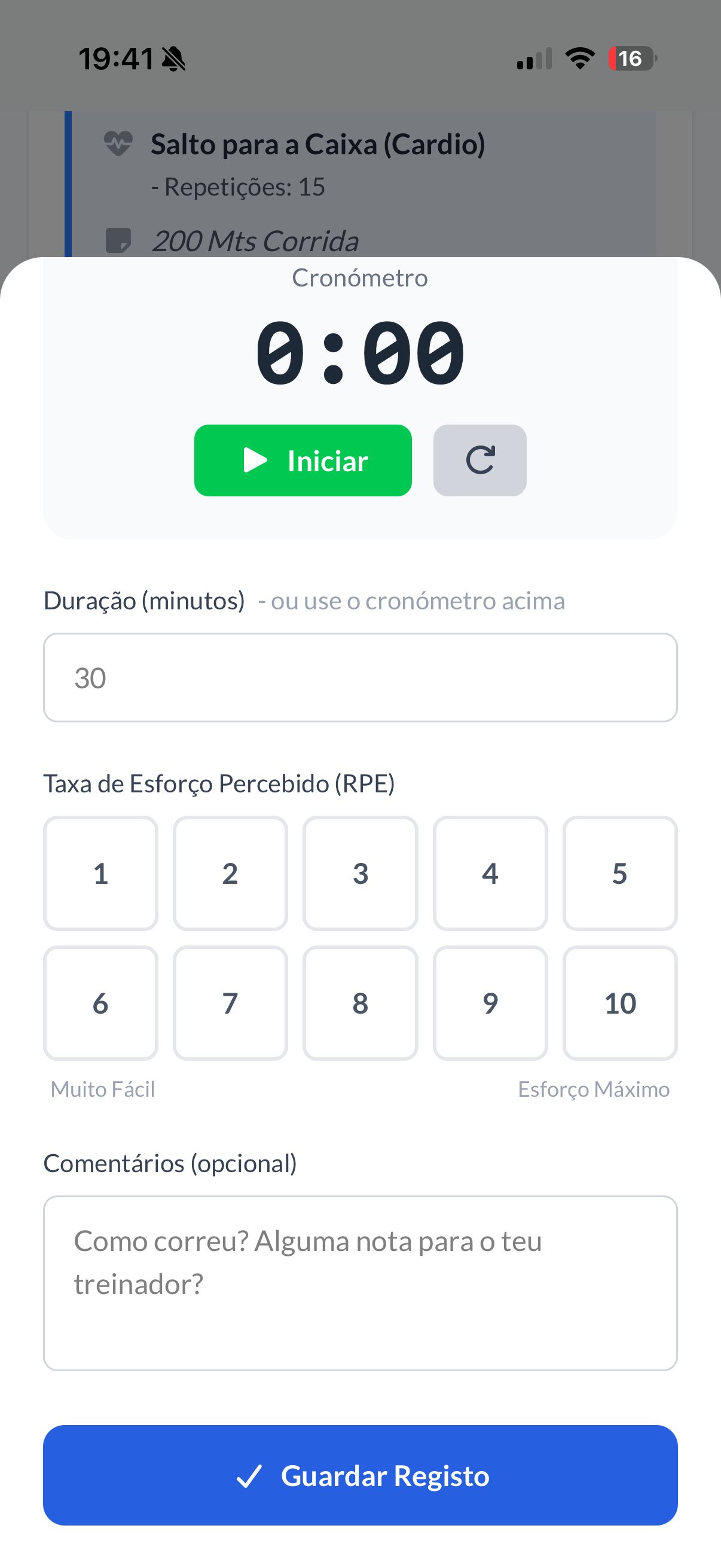
5. Administração: Planos, Preços e Faturação
5.1 Comparação de Planos
O Lumo oferece dois planos pagos, ambos com atletas ilimitados. A diferença entre eles é o acesso a funcionalidades:
| Funcionalidade | Teste (14 dias) | Starter | Plus |
|---|---|---|---|
| Duração | 14 dias | Contínuo | Contínuo |
| Atletas Ilimitados | |||
| Treinos (criar, editar, atribuir) | |||
| Modelos | |||
| Importação CSV | |||
| Biblioteca de Exercícios | |||
| Registo de Treinos e Análises | |||
| Marca Personalizada (logótipo + cor) | |||
| Programas | |||
| Chat | |||
| Gerador IA |
Preços:
- Starter: €25/mês ou €250/ano (poupe €50/ano)
- Plus: €30/mês ou €300/ano (poupe €60/ano)
O teste gratuito de 14 dias inclui todas as funcionalidades Plus. Não é necessário cartão de crédito para iniciar o teste, e não há cobre de automáticas quando termina.
5.2 Oferta Coach Fundador
Os primeiros 10 treinadores a subscrever o Lumo recebem uma taxa com desconto permanente — bloqueada para a vida, independentemente de futuras mudanças de preço. O preço Coach Fundador é o Plano Plus ao preço do plano Starter a €25/mês (€250/ano). Os Coaches Fundadores também recebem um badge de Coach Fundador na sua conta e acesso direto ao fundador via WhatsApp para pedidos de funcionalidades e suporte prioritário.
5.3 Gerir a tua Subscrição
Toda a faturação é tratada através do Stripe, um processador de pagamentos seguro e padrão da indústria. A partir de Definições → Subscrição, podes:
- Fazer Upgrade do teu plano (disponível durante o período de teste)
- Mudar de Plano para alternar entre Starter e Plus a qualquer momento
- Gerir Faturação para abrir o portal de faturação Stripe, onde podes atualizar métodos de pagamento, ver faturas e descarregar recibos
- Cancelar Subscrição, que tem efeito no final do período de faturação atual — mantém o acesso até lá. Um banner de aviso mostra a data de cancelamento.
- Reativar Subscrição para reverter um cancelamento pendente a qualquer momento antes de entrar em vigor
Não há contratos nem taxas de cancelamento.
6. Perguntas Frequentes
- Os meus atletas precisam de descarregar uma app da app store?
- Não. O Lumo é uma Progressive Web App (PWA) que funciona em qualquer browser. Os atletas simplesmente abrem o URL e começam a usar. Para uma experiência de app nativa, podem "instalá-lo" no ecrã inicial em cerca de 30 segundos — mas isto é opcional, não obrigatório.
- Posso usar o Lumo num computador?
- Sim. O Lumo funciona em qualquer dispositivo com um browser moderno: telmóveis, tablets, portáteis e desktops. A interface é responsiva e adapta-se ao tamanho do ecrã.
- Como funciona o Construtor de Treinos?
- O construtor do Lumo usa uma interface unificada com três secções — Aquecimento, Principal e Retorno à Calma. Cada secção pode independentemente ser definida para modo Texto (uma área de texto Markdown para escrita rápida em formato livre) ou modo Construtor (um editor estruturado com sub-blocos e linhas de exercício). Pode misturar modos dentro do mesmo treino. Um botão de toggle no cabeçalho de cada secção permite alternar modos a qualquer momento.
- Qual é a diferença entre um treino e um programa?
- Um treino é uma única sessão de treino. Um programa é uma coleção estruturada de treinos agendados ao longo de vairios dias ou semanas. Quando atribuis um programa a um atleta, todos os seus treinos aparecem automaticamente no calendário.
- Posso atribuir o mesmo treino a múltiplos atletas?
- Sim. Podes atribuir qualquer treino a quantos atletas quiseres, cada um com a sua própria data.
- Os atletas podem iniciar um programa por conta própria?
- Sim. Quando atribuis um programa no modo "Template," os atletas veem-no em "Programas Disponíveis" e escolhem quando começar. Cada atleta seleciona a sua própria data de início, e o calendário de treinos ajusta-se correspondentemente.
- O que acontece quando o meu teste termina?
- Escolhes se quer fazer upgrade para um plano pago. Não há cobranças automáticas. Se não fizeres upgrade, os teus dados são preservados, mas precisarás de subscrever para recuperar o acesso.
- Posso ter múltiplos treinadores numa conta?
- Sim. Convida treinadores adicionais via links de convite. Recebem acesso completo de treinador aos mesmos atletas, treinos e programas.
- Os atletas podem ver os treinos uns dos outros?
- Não. Cada atleta vê apenas treinos atribuídos a si, diretamente ou através dos teus programas.
- O que é RPE?
- Taxa de Esforço Percebido — uma escala de 1 a 10 que os atletas usam para classificar o quão difícil um treino foi. 1 significa "Muito Fácil" e 10 significa "Esforço Máximo." Acompanhar o RPE ajuda os treinadores a ajustar a intensidade do treino.
- Os meus dados estão seguros?
- Sim. O Lumo usa encriptação HTTPS, autenticação segura via Firebase, e todos os dados são armazenados na infraestrutura edge global da Cloudflare. Cada negócio de coaching é completamente isolado — os teus dados nunca são visíveis para outros treinadores.
- Posso exportar os meus dados?
- Contacta a equipa Lumo e irão ajudar-te a exportar os teus dados de treinos e atletas.
- Posso alternar entre Starter e Plus?
- Sim, a qualquer momento, em Definições → Subscrição → Mudar de Plano.
7. Resolução de Problemas
- O link de convite não funciona.
- Os links de convite expiram após 7 dias — gera um novo se tiver expirado. Certifica-te de que o destinatário abre o URL completo, pois algumas aplicações de mensagens (particularmente o WhatsApp) truncam links longos. Tenta enviar o link numa mensagem separada em vez de incorporado num parágrafo longo. Cada link de convite é de uso único; se alguém já se registou através dele, cria um novo convite.
- O upload CSV falha.
- Confirma que o teu ficheiro inclui as três colunas obrigatórias:
date,titleedescription. Descarrega o modelo CSV de exemplo no diálogo de upload e usa-o como ponto de partida. Verifica se o formato da data corresponde ao exemplo. Se o toggle "Substituir todos os treinos existentes" estiver ativado, tem em atenção que isto elimina todos os treinos atuais e substitui-os pelos dados importados. - O atleta não consegue ver um treino.
- Primeiro, confirma que o treino está atribuído a esse atleta específico — seja por atribuição direta ou através de um programa em que está inscrito. Verifica a data do treino, pois os atletas veem treinos na ou após a data atribuída. Se o treino faz parte de um programa, confirma que o programa está atribuído e que a data de início do atleta está correta. Se a opção "Ocultar até à data" foi ativada, o treino não aparecerá até à data agendada. Lembra-te de que treinos não atribuídos (sem tag para nenhum atleta ou programa) são visíveis apenas para treinadores. Como último recurso, pede ao atleta para atualizar o browser ou fechar e reabrir o Lumo.
- A formatação do treino aparece mal para os atletas.
- Usa Markdown simples:
## Título,- Marcador,1. Numerado,**Negrito**. Evita HTML complexo ou formatação profundamente aninhada. Visualiza o treino abrindo-o depois de guardar para veres como aparece. - As mensagens de chat não aparecem.
- Verifica se estás a ver o canal correto usando o dropdown no topo do ecrã de chat. Muda de separador e volta ao separador Chat para forçar uma atualização. Lembra-te de que os atletas só podem ver o canal toda a Equipa.
- Não consigo carregar um logótipo.
- O ficheiro deve ser PNG ou JPG, máximo 500KB, e o formato quadrado funciona melhor. Logótipos não quadrados podem ser cortados. Se o ficheiro for maior que 500KB, redimensiona ou comprime antes de carregar.
- A app parece lenta ou não carrega.
- Limpa a cache do browser e recarrega. Certifica-te de que tens uma ligação à internet estável. Experimenta um browser diferente (Chrome, Safari e Firefox funcionam todos). No telmóvel, fecha outras apps para libertar memória. Usa a opção "Verificar Atualizações" no Perfil ou Definições para forçar uma atualização.
- O atleta perdeu a palavra-passe.
- Orienta-o para clicar no link "Esqueceu a palavra-passe?" no ecrã de login. Receberá um email de reposição de palavra-passe do Firebase Authentication. Se o email não chegar, verifique as pastas de spam.
8. Roadmap
As seguintes funcionalidades estão planeadas ou em consideração para futuros lançamentos do Lumo. Estas estão sujeitas a alterações com base no feedback dos utilizadores e nas prioridades de desenvolvimento.
- Análises Avançadas — gráficos de progresso detalhados e tendências de desempenho para atletas, indo além dos resumos atuais de RPE/duração para incluir rastreamento de carga, análise de volume e linhas de tendência vituais.
- Funcionalidades de Comunidade — leaderboards ao nível do tenant, desafios de grupo e elementos sociais para aumentar a motivação e envolvimento dos atletas.
- Integração com Wearables — sincronização de dados do Apple Health, Google Fit ou Garmin para capturar automaticamente duração do treino, frequência cardíaca e outras métricas.
- Melhorias nas Notificações Push — notificações mais ricas para lembretes de treino, mensagens do treinador, marcos de programa e conquistas de streak.
9. Contacto e Suporte
Email: [email protected]
Tempo de resposta: A equipa Lumo procura responder dentro de 24 horas em dias úteis.
Coaches Fundadores têm acesso direto ao fundador via WhatsApp para suporte prioritário e pedidos de funcionalidades.
Manual do Utilizador Lumo v1.0 — Última atualização Março 2026
© 2026 Lumo by VanguardAI